

Gli insight ti permettono di confrontare gruppi di visitatori affiancati. Ogni gruppo è una fonte di dati con i suoi filtri, per esempio "visitatori dalla newsletter" accanto a "visitatori dagli annunci" accanto a "tutti i visitatori". Salvi l'insieme come insight e lo riapri ogni volta che vuoi controllare come si confrontano i gruppi.
Apri Insight
- Apri Analisi & statistiche.
- Apri il menu dei tre puntini alla fine del menu.
- Seleziona Insight.
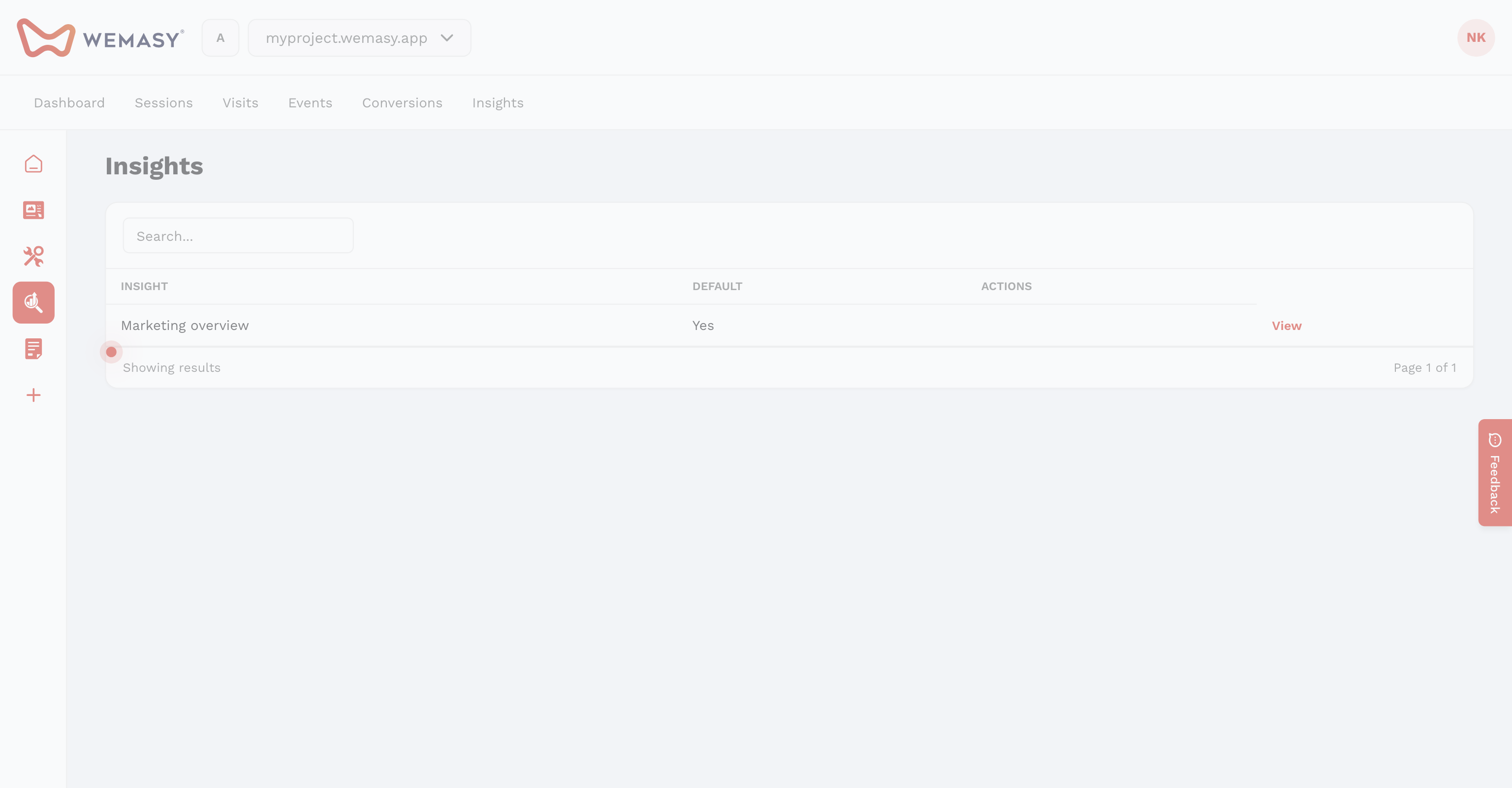
La pagina Insight elenca i tuoi insight salvati. È vuota finché non crei il primo.
Crea un insight
- Clicca su Crea insight.
- Inserisci un'Etichetta per l'insight, per esempio "Campagne a confronto".
- Clicca su Aggiungi dati per aggiungere la prima fonte di dati.
- Inserisci un'Etichetta dei dati, per esempio "Newsletter".
- Aggiungi almeno un filtro, per esempio una fonte UTM uguale a "newsletter".
- Clicca di nuovo su Aggiungi dati per ogni altro gruppo che vuoi confrontare.
- Clicca su Salva.
Ogni fonte di dati ha bisogno di un'etichetta e di almeno un filtro con un valore. Se ne manca una, WEMASY mostra quale parte completare.
Guarda un insight
- Trova l'insight nell'elenco.
- Clicca su Vedi.
- Scegli un periodo nel campo della data.
L'insight mostra affiancati i numeri di ogni fonte di dati. Puoi aggiungere un filtro in alto e cliccare su Applica filtri globali per applicarlo a tutte le fonti di dati insieme.
Usa un insight nella pagina Panoramica
- Vai alla pagina Panoramica.
- Clicca su Altre opzioni.
- Apri Seleziona insight e scegli un insight.
Ogni fonte di dati diventa una scheda sopra i numeri chiave. Nella scheda Tutti, clicca sull'icona dell'occhio di una fonte di dati per nasconderla o mostrarla. Clicca sull'icona più (Aggiungi fonte di dati) per aggiungere un gruppo e usa Salva o Salva come per conservare le modifiche.
Imposta un insight predefinito
Nella pagina Insight, clicca su Imposta come predefinito sull'insight che usi di più e conferma. L'insight predefinito si carica nella pagina Panoramica quando apri Altre opzioni.
Modifica o elimina un insight
Clicca su Modifica per cambiare l'etichetta, le fonti di dati o i loro filtri. Clicca su Elimina e conferma per rimuovere l'insight. Eliminare un insight non cancella nessun dato delle visite.
Idee per gli insight
- Visitatori da smartphone contro visitatori da computer, per vedere se il tuo sito funziona altrettanto bene su smartphone.
- Una campagna contro tutto il traffico, per vedere se la campagna porta visitatori migliori.
- Visitatori che hanno aperto la tua pagina dei prezzi contro visitatori che non l'hanno fatto.
Suggerimento: tieni simili i filtri di uno stesso insight, così tra le fonti di dati cambia solo ciò che confronti. Per le opzioni dei filtri, vedi Impostazioni di filtri ed esclusioni. Per i numeri in sé, vedi Panoramica della dashboard di analisi.
Domande frequenti
Perché non riesco a salvare il mio insight?
Ogni insight ha bisogno di un'etichetta e ogni fonte di dati ha bisogno di un'etichetta dei dati e di almeno un filtro con un valore. Compila le parti segnalate e salva di nuovo.
Un insight cambia i miei dati?
No. Un insight è una vista salvata con dei filtri. Le tue visite, le registrazioni e le conversioni restano uguali quando crei, modifichi o elimini un insight.