

I filtri ti permettono di guardare un solo gruppo di visitatori, come quelli di un paese o di una campagna. Le esclusioni tolgono del traffico da tutti i tuoi report, per esempio le tue visite o quelle del tuo ufficio. Insieme tengono i tuoi numeri concentrati sui visitatori che contano.
Filtra un report
La maggior parte delle pagine di Analisi & statistiche ha una barra dei filtri con il campo della data. Usala per restringere ciò che vedi.
- Apri la pagina che vuoi filtrare, per esempio Sessioni.
- Apri il filtro nella barra dei filtri.
- Scegli su cosa filtrare, per esempio paese, browser, tipo di dispositivo, referrer, un valore UTM, una pagina visitata o una conversione.
- Scegli come confrontare, per esempio Uguale a, Contiene o Diverso da.
- Inserisci o scegli il valore.
- Clicca su Applica filtri.
La pagina ora mostra solo le visite corrispondenti. Rimuovi il filtro per vedere di nuovo tutte le visite.
Salva i filtri che usi spesso
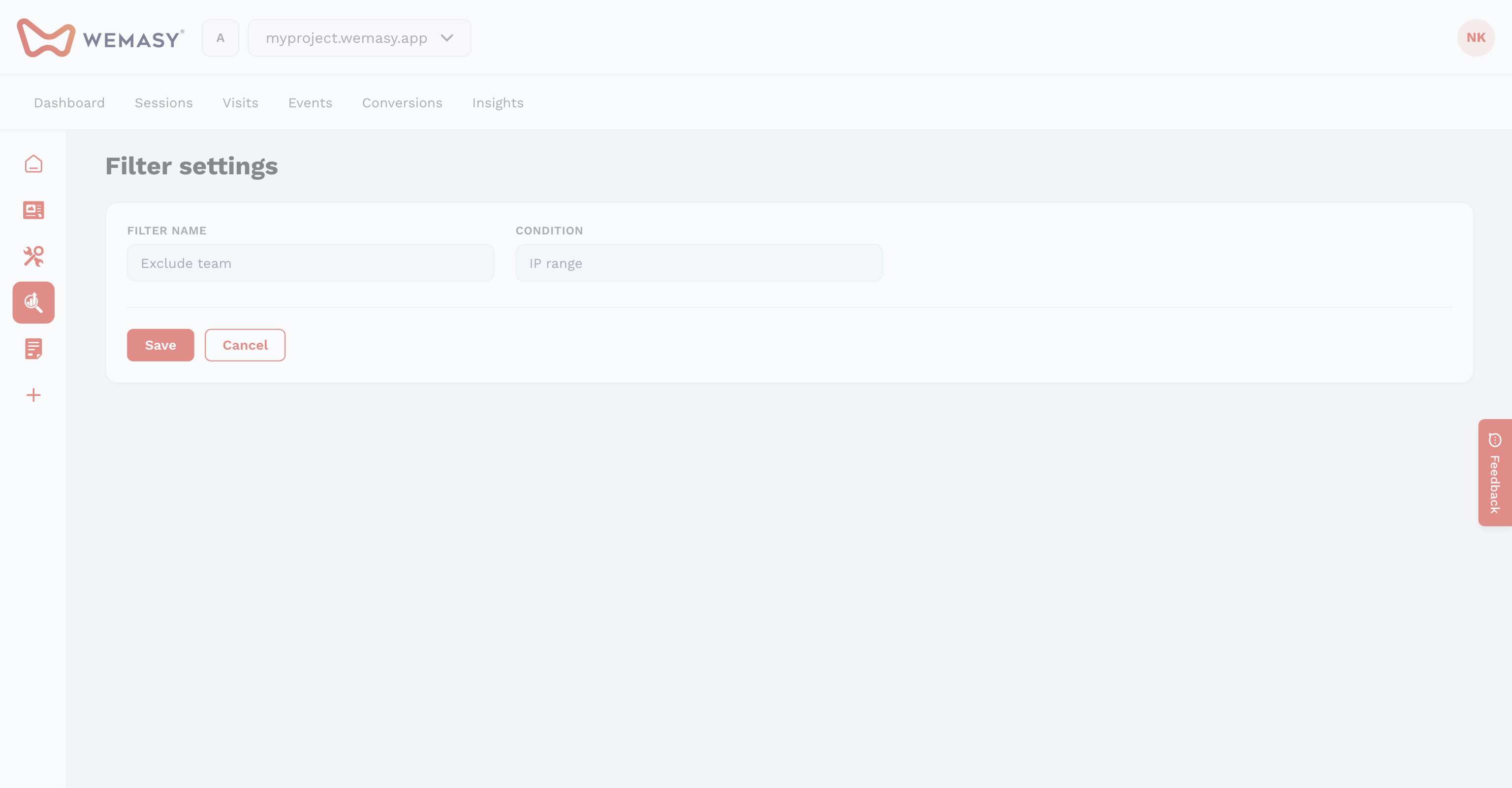
In Impostazioni filtri conservi i filtri che vuoi riutilizzare, così non devi ricostruirli ogni volta.
- Apri il menu dei tre puntini in Analisi & statistiche.
- Seleziona Impostazioni filtri.
- Clicca su Aggiungi nuovo filtro.
- Dai un'etichetta al filtro.
- Aggiungi le condizioni.
- Salva il filtro.
I tuoi filtri salvati sono elencati nella pagina Impostazioni filtri. Usa Modifica per cambiarne uno o Elimina per rimuoverlo. I filtri salvati si possono scegliere dalla barra dei filtri nelle pagine di analisi.
Escludi le tue visite
Quando tu o il tuo team visitate il vostro sito, anche quelle visite contano. Escludi il tuo indirizzo IP così restano fuori dai numeri.
- Trova il tuo indirizzo IP pubblico, per esempio cercando "qual è il mio IP" nel browser.
- Apri il menu dei tre puntini in Analisi & statistiche.
- Seleziona Impostazioni esclusioni.
- Aggiungi il tuo indirizzo IP sotto gli indirizzi IP.
- Salva l'esclusione.
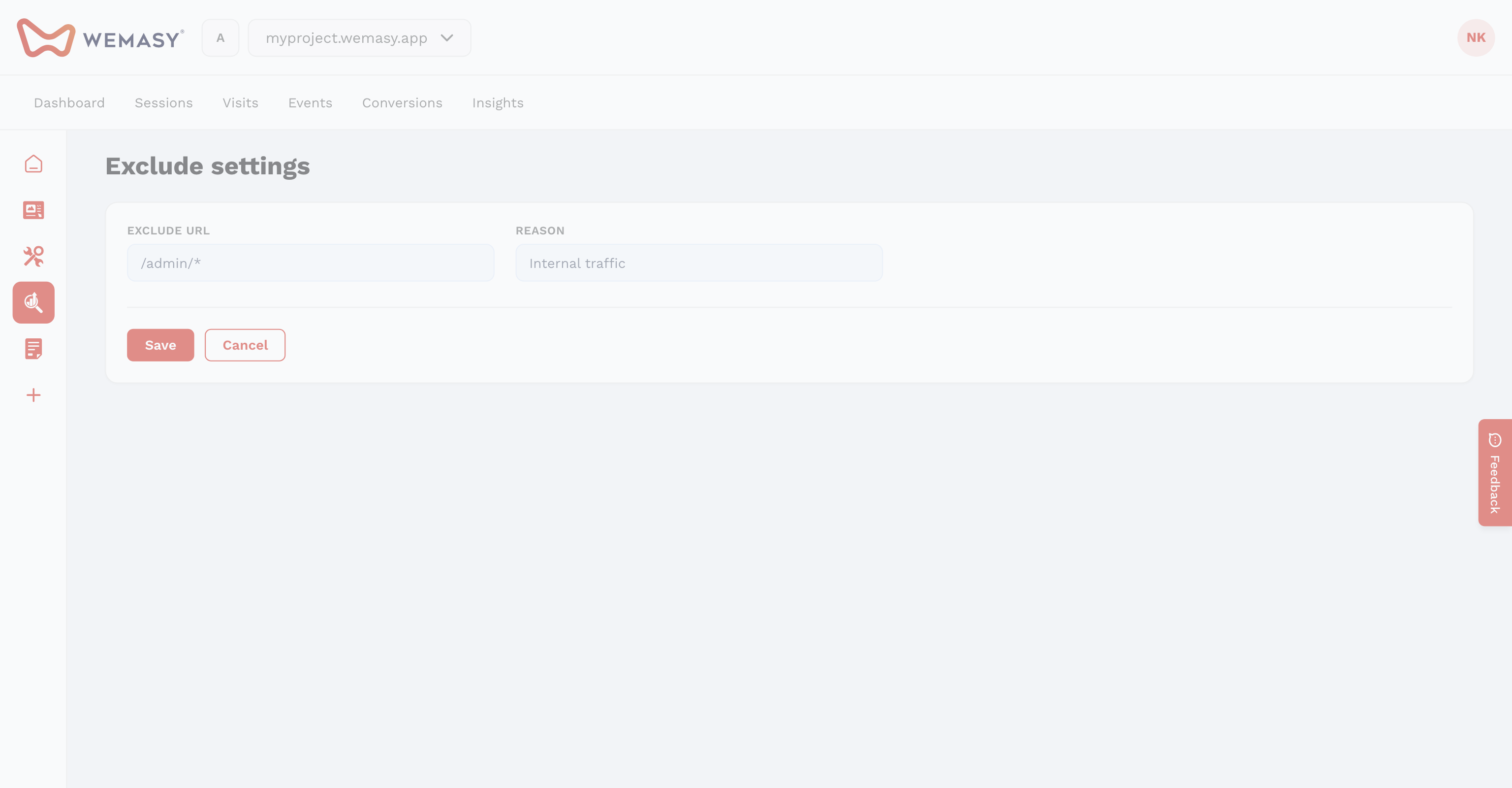
Il traffico escluso non compare in sessioni, eventi o conversioni. Ripeti l'operazione per ogni luogo da cui lavori, come l'ufficio e casa tua.
Escludi dei paesi
Nella stessa pagina Impostazioni esclusioni puoi scegliere dei paesi da lasciare fuori, per esempio un paese che non servi e che manda molto traffico indesiderato. Scegli i paesi e salva.
Rimuovi tutte le esclusioni
Per ricominciare, clicca su Elimina i filtri esistenti nella pagina Impostazioni esclusioni e conferma. Non si può annullare.
Suggerimento: escludi il tuo indirizzo IP il giorno in cui pubblichi, prima di iniziare a testare il sito. Così le tue visite di prova non si mescolano mai con quelle dei visitatori reali.
Impostazioni collegate: per quanto tempo WEMASY riconosce un visitatore che torna si imposta nella finestra di riconoscimento dei visitatori. Vedi Privacy dell'analisi e consenso dei visitatori. Per confrontare gruppi filtrati affiancati, usa Dashboard di statistiche personalizzate.
Domande frequenti
Il mio indirizzo IP cambia. Cosa posso fare?
Molte connessioni domestiche ricevono ogni tanto un nuovo indirizzo IP. Controlla di nuovo il tuo indirizzo IP quando compaiono le tue visite e aggiungi quello nuovo in Impostazioni esclusioni.
Un'esclusione cancella dei dati?
Le esclusioni nascondono il traffico corrispondente dalle tue viste e dai tuoi report di analisi. Per contare di nuovo quel traffico, rimuovi l'esclusione.