

Il creatore di moduli è il posto in cui decidi quali campi ha il tuo modulo. Trascini i campi dalla barra laterale sinistra sull'area di lavoro, clicchi su un campo per modificarlo e vedi l'anteprima del modulo come la vedono i visitatori.
Apri il creatore di moduli
- Apri Moduli e clicca su Moduli nel menu in alto.
- Trova il tuo modulo nell'elenco.
- Clicca su Creatore di moduli nella sua riga.
Un nuovo modulo si apre nel creatore di moduli subito dopo averlo creato.
Aggiungi i campi
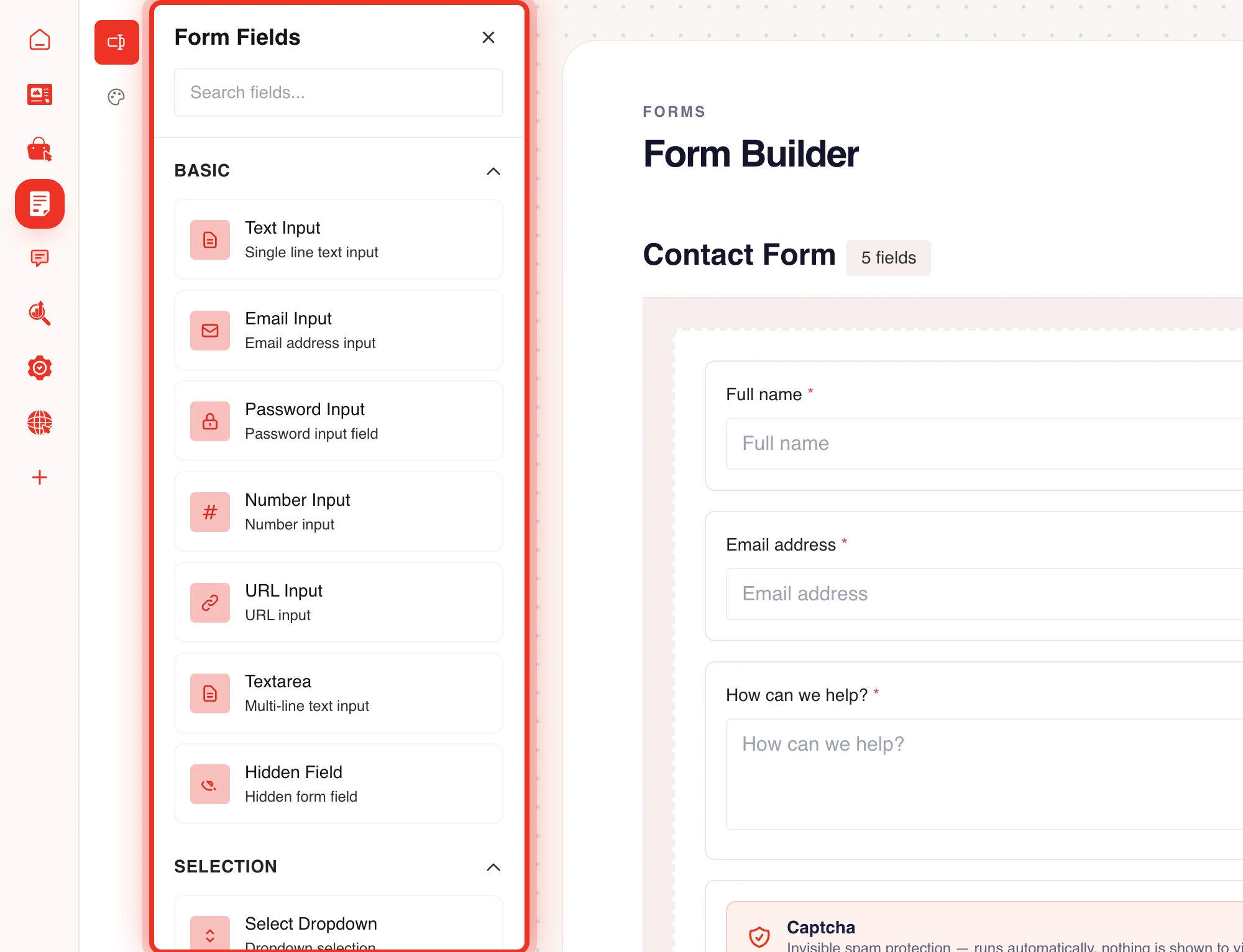
- Trova un campo sotto Campi del modulo nella barra laterale sinistra, oppure scrivi in Cerca campi....
- Trascina il campo sull'area di lavoro. Sul telefono, tocca il campo per aggiungerlo.
- Trascina i campi in alto o in basso nell'area di lavoro per cambiarne l'ordine.
- Trascina un Pulsante di invio. Senza di esso i visitatori non possono inviare il modulo. Un modulo ha un solo pulsante di invio.
I campi sono raggruppati in categorie:
- Base: campo di testo, campo email, campo password, campo numero, campo URL, area di testo e campo nascosto.
- Selezione: menu a tendina, casella di controllo, casella di controllo (vero/falso), pulsanti di opzione, opzione singola e interruttore.
- Avanzate: selettore di data, codice OTP, editor di testo formattato, editor di codice, selettore di colore e Captcha.
- Media: caricamento di immagini e caricamento di file.
- Contenuto: titolo e blocco di contenuto / HTML, per il testo nel modulo.
- Azioni: pulsante e pulsante di invio.
- Layout: gruppo di campi, layout a colonne, contenitore a schede e contenitore a passaggi.
Modifica un campo
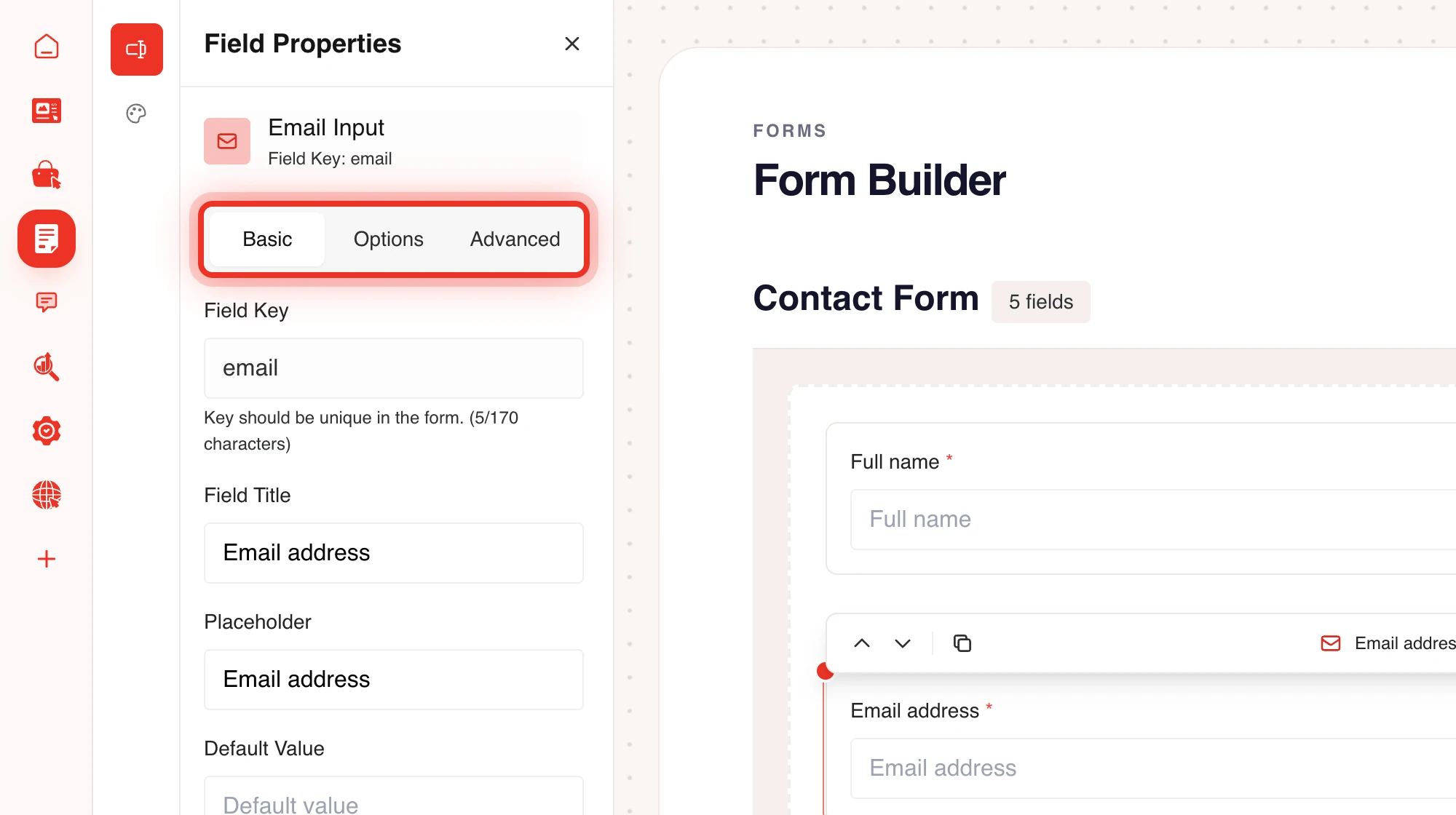
Clicca su un campo nell'area di lavoro per aprire Proprietà del campo a destra. Ha tre schede:
- Base: Chiave del campo, Titolo del campo, Segnaposto, Valore predefinito, Testo di aiuto, Suggerimento di aiuto, Campo obbligatorio, Escludi dal riepilogo e Nascondi titolo.
- Opzioni: le scelte di un menu a tendina, di una casella di controllo o di un campo a opzioni. Clicca su Aggiungi opzione per ogni scelta.
- Avanzate: impostazioni per tipo di campo (per esempio i tipi di file accettati di un caricamento di file), Logica condizionale, azioni e Regole di validazione.
Chiavi dei campi
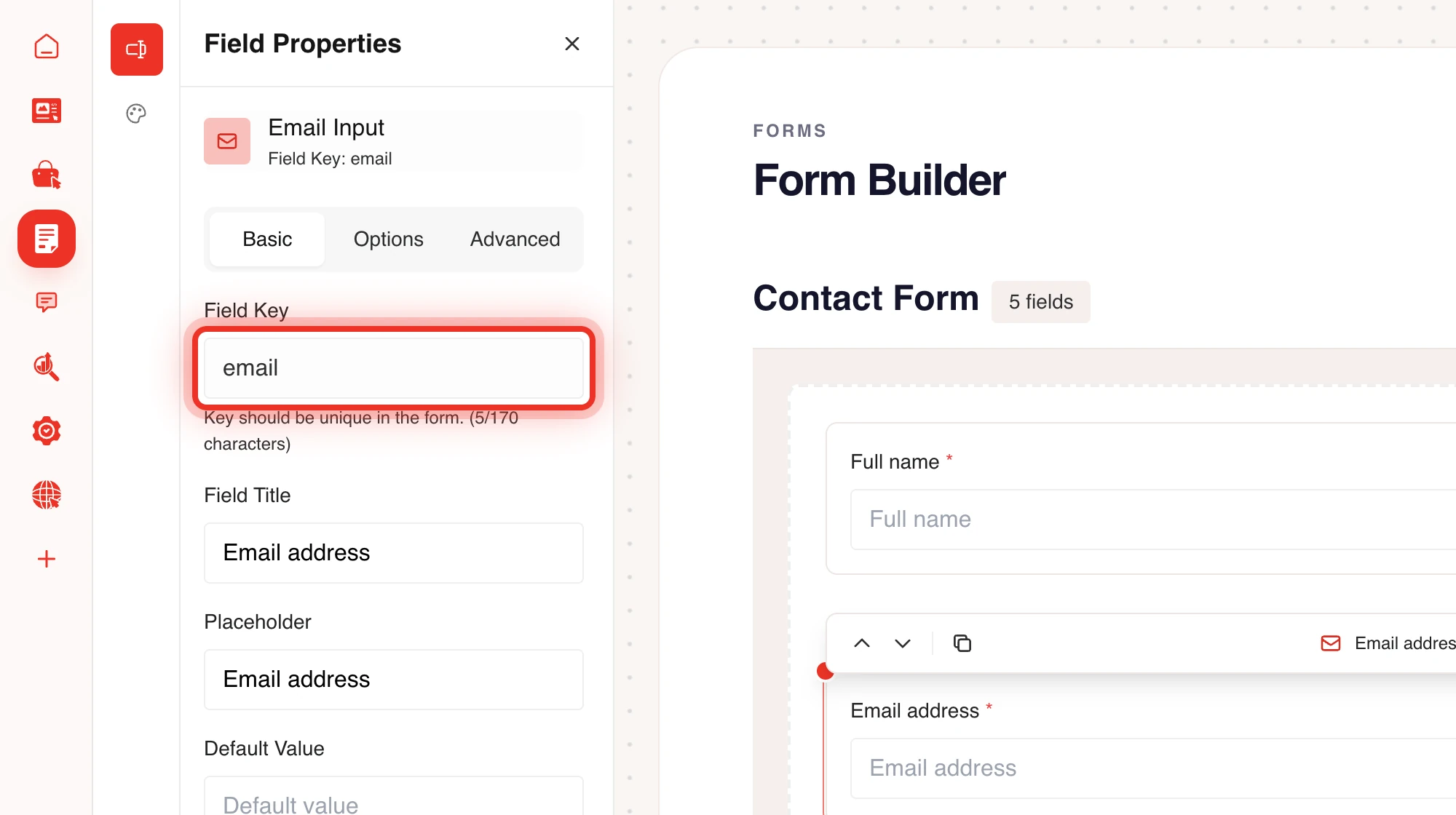
La Chiave del campo è il nome del valore del campo. Deve essere unica nel modulo. La usi nelle email, per esempio {{email}} per mandare una conferma all'indirizzo che un visitatore ha scritto, ed è il nome del valore in un webhook. Dai ai campi chiavi brevi come name, email e phone prima che il modulo vada online, e poi non cambiarle più.
Mostra un campo solo quando serve
La Logica condizionale nella scheda Avanzate mostra o nasconde un campo in base alle altre risposte. La scrivi come una breve funzione JavaScript che riceve i valori del modulo e restituisce true per mostrare il campo. Un campo nascosto non viene controllato quando il modulo viene inviato.
Anteprima, salvataggio, importazione ed esportazione
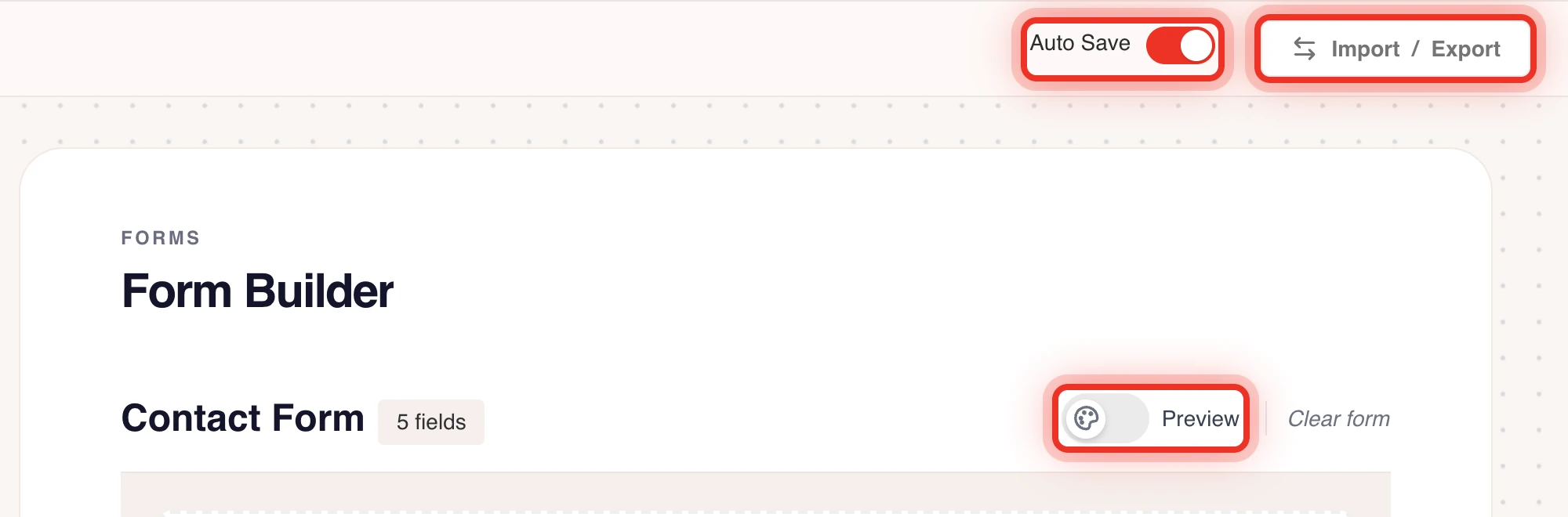
- Anteprima: passa dalla modalità di progettazione alla modalità anteprima per provare il modulo.
- Salvataggio automatico: quando è attivo, le modifiche si salvano da sole un attimo dopo che le fai. Clicca su Salva modulo per salvare a mano.
- Svuota modulo: rimuove tutti i campi. L'operazione non si può annullare.
- Importa/Esporta: scarica i campi del modulo come file, oppure importa un file. Un'importazione sostituisce i campi attuali.
Poi rendi i campi obbligatori o aggiungi dei controlli in Campi obbligatori e regole di validazione, e inserisci il modulo con Inserire i moduli nelle pagine.
Consiglio: le modifiche a un modulo compaiono sul tuo sito dopo che lo pubblichi di nuovo.