

Segnare un progetto come tema lo trasforma in un design che puoi versionare e offrire nel marketplace dei temi di WEMASY. Usalo quando crei un design da riutilizzare, per esempio come designer o agenzia. Per un normale sito non ti serve questa opzione.
Cosa cambia quando un progetto è un tema
- Il selettore dei progetti mostra un pulsante delle versioni accanto al progetto, così puoi lavorare su versioni separate del tema.
- La barra in alto offre Vedi tema per vedere l'anteprima del tema in una nuova scheda, e il pulsante di pubblicazione diventa Gestisci versioni, dove gestisci le versioni del tema e gli invii.
- La sezione Configurazione dominio chiede solo un Nome dominio.
- Nella ricerca del selettore dei progetti, il progetto ha un'etichetta Tema.
Una versione del tema compare nel marketplace solo dopo che la invii con Invia per approvazione e WEMASY la approva. Fino ad allora lo stato mostra In attesa di approvazione.
Come segnare un progetto come tema
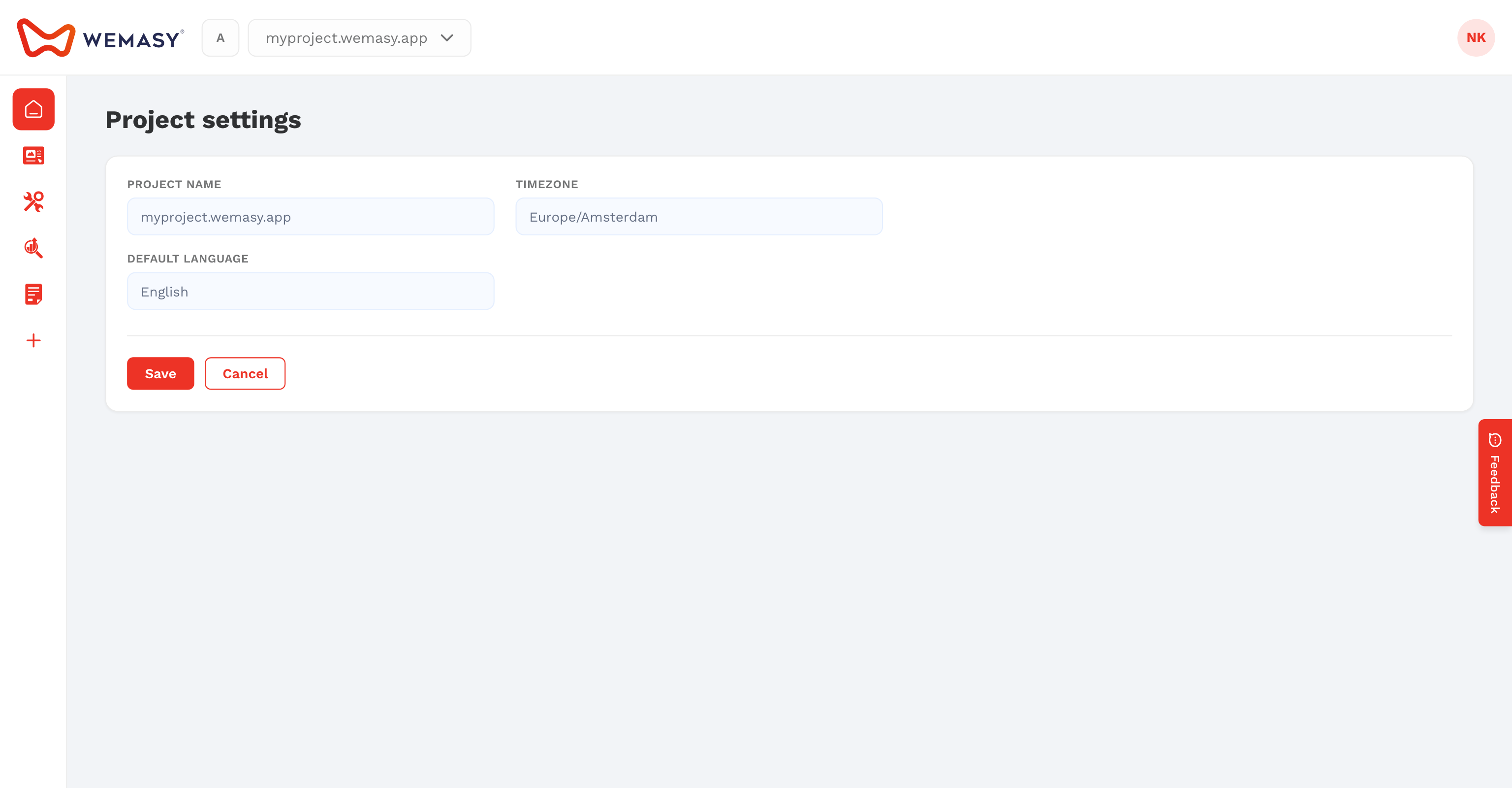
- Apri il progetto che vuoi usare come tema.
- Clicca sull'icona dell'ingranaggio accanto al selettore dei progetti.
- Apri la scheda Generale.
- Scorri in basso fino a Zona pericolosa.
- Attiva Questo è un tema.
La modifica viene salvata subito. Disattivalo di nuovo per riportare il progetto a un normale progetto di sito.
Chi può farlo
Solo il proprietario del progetto vede la Zona pericolosa e può segnare un progetto come tema. I collaboratori, anche quelli con tutti i diritti, non possono cambiarlo.
Prima di segnare un sito online
Non segnare un progetto che gestisce il sito online della tua attività. Un progetto tema è pensato come fonte di design: il pulsante di pubblicazione viene sostituito da Gestisci versioni. Crea invece un progetto separato per il design e tieni il tuo sito online come progetto normale.
Per sapere come gli altri installano e aggiornano i temi dal marketplace, vedi Marketplace dei temi e Aggiornamenti delle versioni dei temi.