

I record DNS decidono dove porta il tuo dominio: il tuo sito, il tuo provider email o la verifica per un altro servizio. Per un dominio registrato in WEMASY con il DNS WEMASY, gestisci i record nella pagina di dettaglio del dominio. I template DNS salvano una volta sola un insieme di record, così puoi applicarlo a più domini e aggiornarli tutti nello stesso momento.
Modificare i record DNS di un dominio
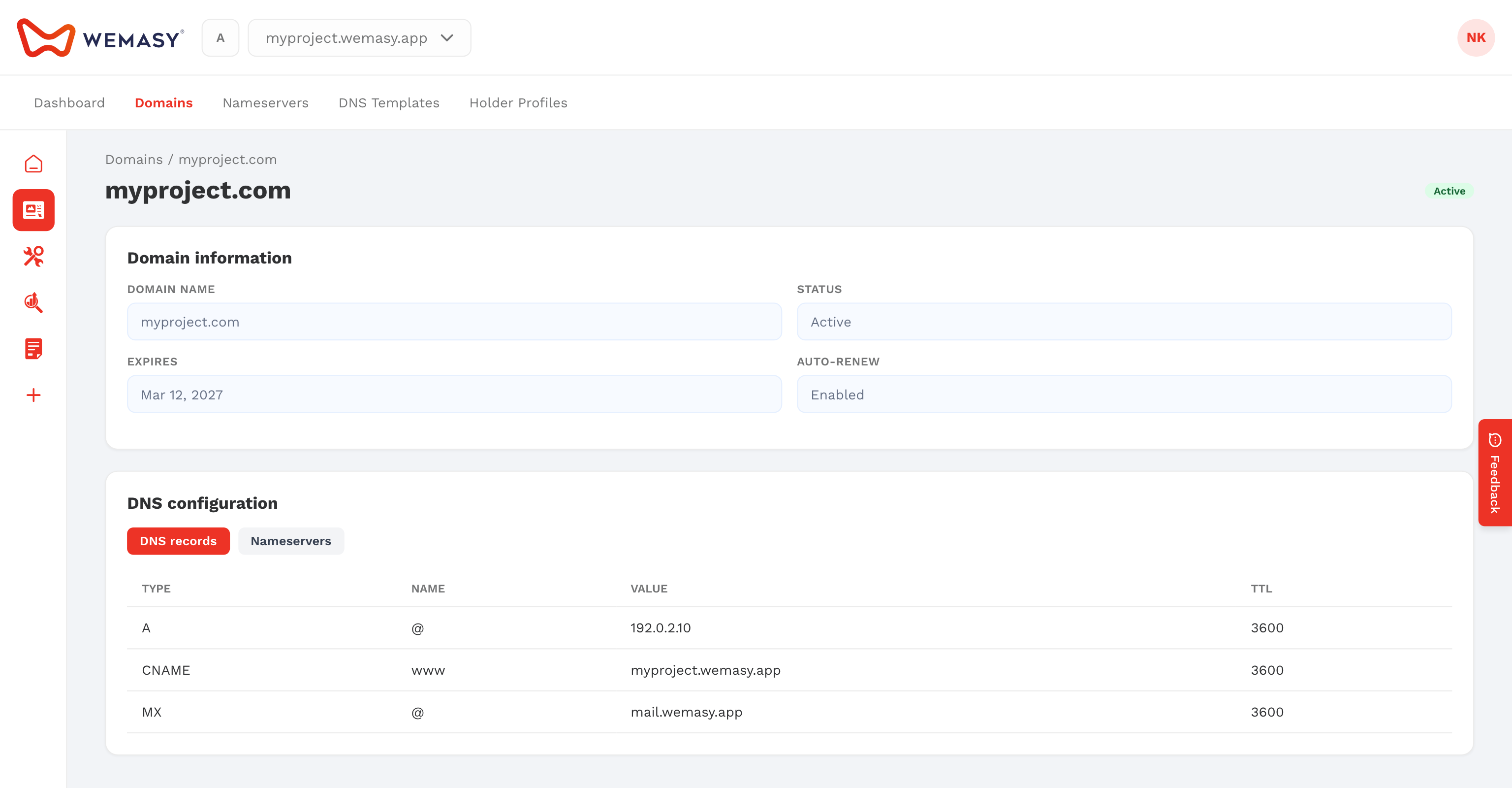
- Clicca sul tuo avatar in alto a destra e seleziona Domini.
- Clicca su Domini nel menu a sinistra.
- Clicca sul dominio che vuoi modificare.
- In Configurazione DNS, clicca su DNS.
- Scegli Record DNS in linea.
- Clicca su Aggiungi record.
- Scegli il Tipo e compila Nome, Valore e TTL.
- Clicca su Salva configurazione DNS.
Usa @ come nome per il dominio stesso, oppure il nome di un sottodominio come www o mail. Alcune regole aiutano a evitare errori:
- I record A e AAAA contengono un indirizzo IP, senza http:// e senza porta.
- CNAME punta a un altro nome host. La radice (@) non può usare un CNAME.
- MX punta a un server di posta e richiede una priorità. Un numero più basso è preferito.
- TXT contiene testo, per esempio per SPF, DKIM o la verifica di un dominio.
- Il TTL è in secondi. Il valore predefinito è 3600.
Clicca su Sincronizza dal registrar se vuoi caricare i record così come sono ora presso il registrar.
Aggiungere un insieme di record con un clic
Sopra i record, Installazione rapida offre insiemi di record già pronti, per esempio per l'email di Google Workspace o Microsoft 365. Clicca su un insieme, controlla quanti record aggiunge e clicca su Installa. Poi clicca su Salva configurazione DNS.
Creare un template DNS
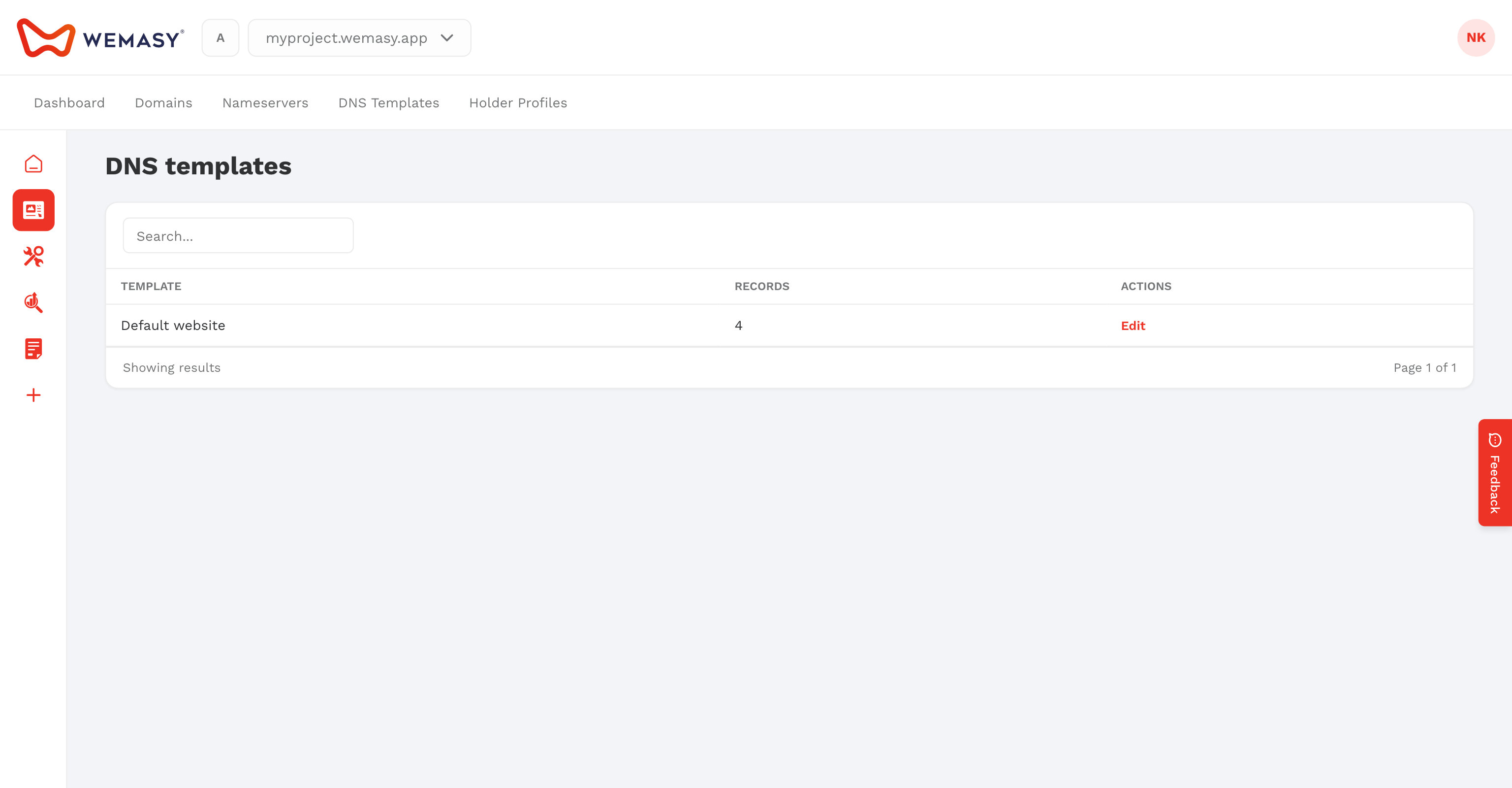
- In Domini, clicca su Template DNS nel menu a sinistra.
- Clicca su Crea template DNS.
- Inserisci un Nome del template e, se vuoi, una Descrizione.
- Compila una riga per ogni record che serve al template, con tipo, nome, valore e TTL.
- Attiva Imposta come template predefinito se i nuovi domini devono ricevere automaticamente questo template.
- Clicca su Crea template.
Applicare un template a un dominio
- Apri il dominio e clicca su DNS in Configurazione DNS.
- Scegli Template DNS.
- Scegli il template in Seleziona il template DNS.
- Clicca su Salva configurazione DNS.
Un dominio collegato a un template mostra i record presi dal template. Per modificarli, clicca su Vai al template, oppure clicca su Scollega il template per modificare i record solo su questo dominio. Quando salvi un template collegato a dei domini, WEMASY elenca i domini che aggiornerà. Clicca su Salva e aggiorna i domini per inviare i nuovi record a tutti. Non puoi eliminare un template finché ci sono ancora domini collegati.
Nameserver personalizzati e hosting WEMASY
Se il dominio usa Nameserver personalizzati, i record DNS in WEMASY non sono attivi e sono nascosti. Gestiscili presso l'azienda che gestisce quei nameserver. Se il dominio è collegato a un progetto sull'hosting WEMASY, la sezione mostra Collegato all'hosting WEMASY. I record del tuo sito sono gestiti per te. Puoi comunque aggiungere i tuoi record accanto a quelli, per esempio per l'email:
- In Collegato all'hosting WEMASY, clicca su Aggiungi record DNS.
- Scegli il tipo, compila il nome e il valore e salva.
WEMASY lascia invariati i record del tuo sito, così il sito resta online.
Per i gruppi di nameserver, vedi Profili intestatario e nameserver. Per i problemi di DNS, vedi Guida alla configurazione DNS.