

I campi obbligatori e le regole di validazione fanno sì che i visitatori ti mandino risposte utilizzabili. Un campo obbligatorio non può restare vuoto. Una regola di validazione controlla ciò che un visitatore ha scritto, per esempio che un numero di telefono abbia solo cifre o che una data non cada in un giorno di chiusura. WEMASY controlla entrambi nel browser del visitatore e di nuovo sul server quando il modulo viene inviato.
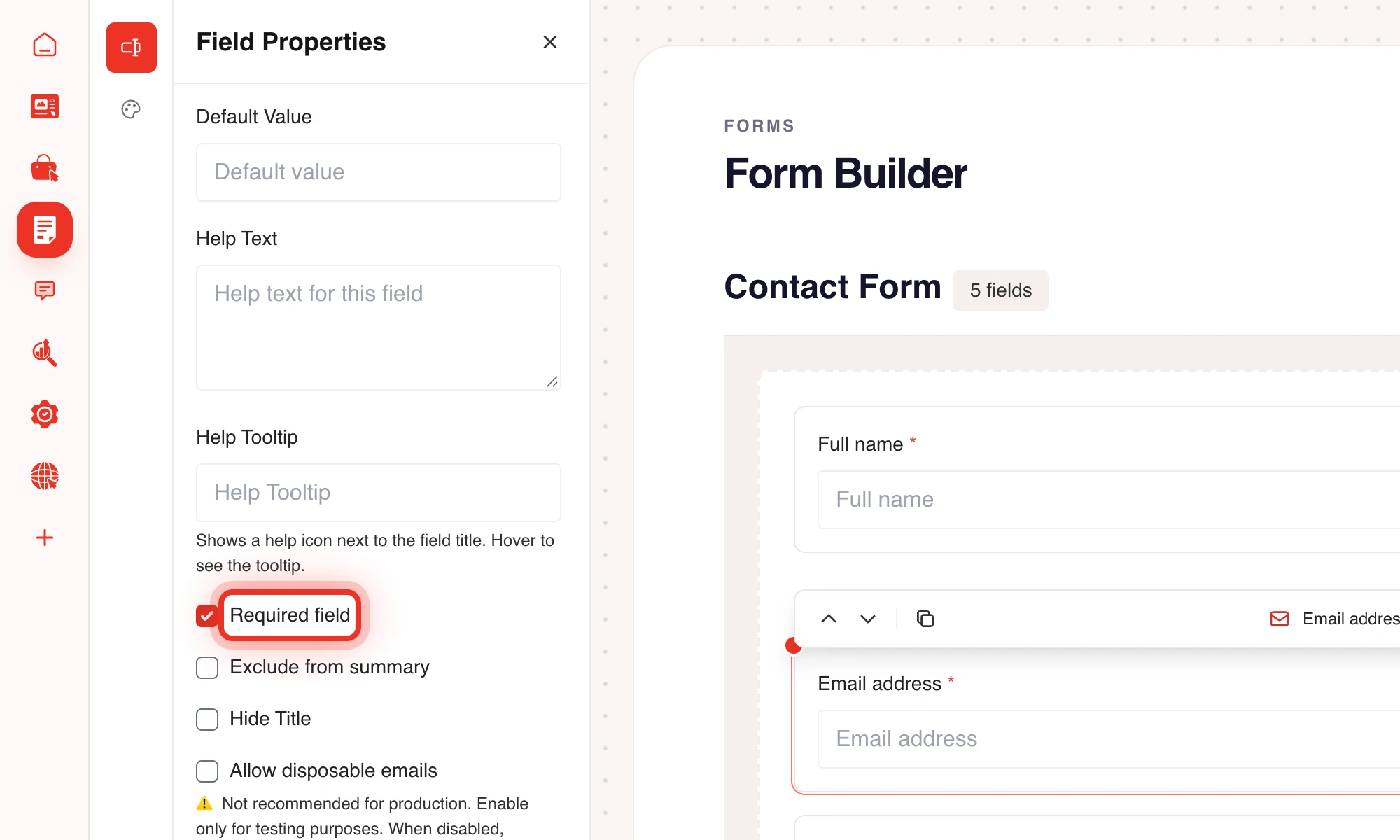
Rendi obbligatorio un campo
- Apri il modulo nel Creatore di moduli.
- Clicca sul campo nell'area di lavoro.
- Apri la scheda Base in Proprietà del campo.
- Spunta Campo obbligatorio.
Quando un visitatore lascia vuoto un campo obbligatorio, il modulo mostra un messaggio sotto quel campo e non viene inviato.
Aggiungi una regola di validazione
- Clicca sul campo nell'area di lavoro.
- Apri la scheda Avanzate.
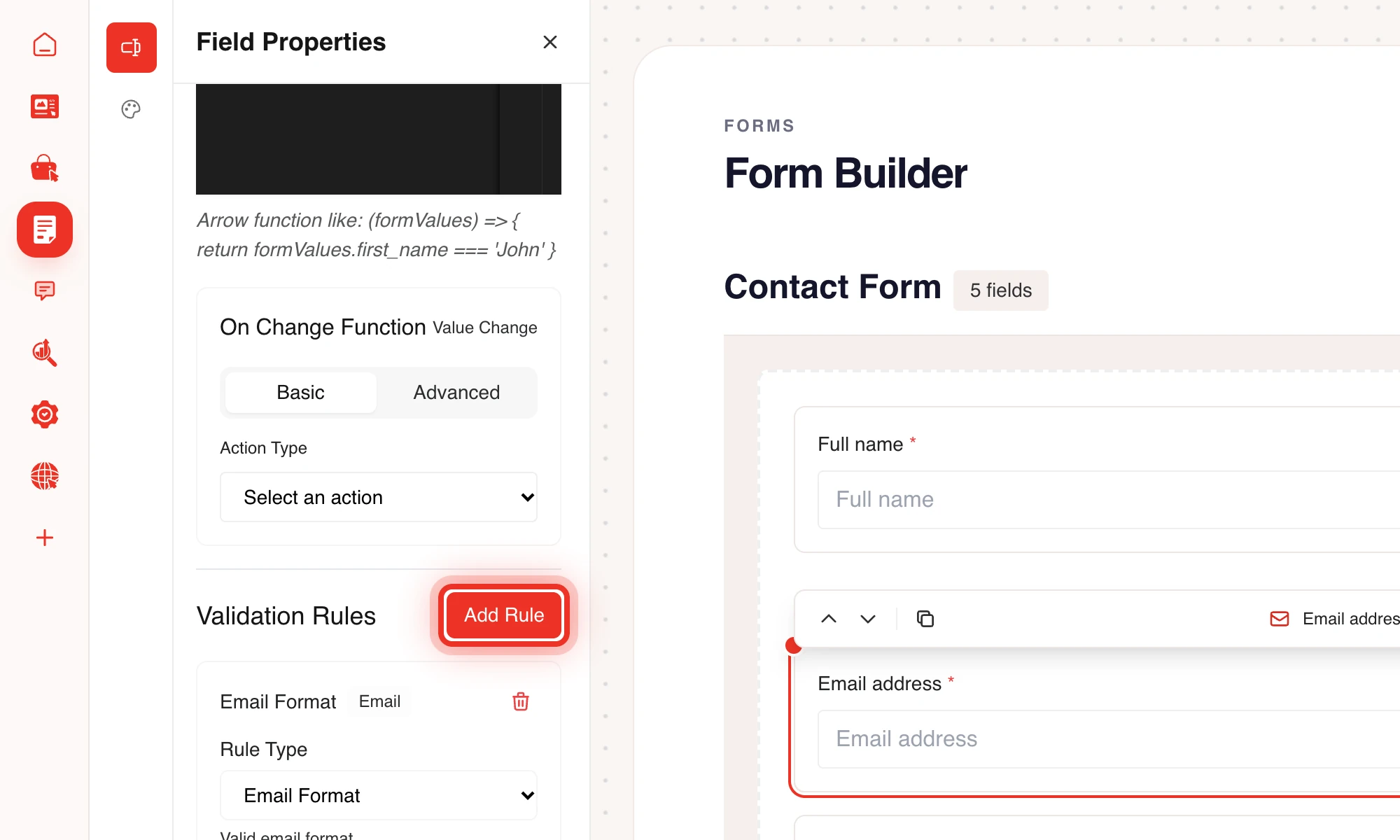
- Sotto Regole di validazione, clicca su Aggiungi regola.
- Scegli una regola in Seleziona tipo di regola.
- Inserisci il valore di cui la regola ha bisogno, per esempio il numero minimo di caratteri.
- Facoltativo: scrivi un tuo testo in Messaggio di errore personalizzato (facoltativo). Lascialo vuoto per il messaggio predefinito.
Puoi aggiungere più di una regola a un campo. Ogni regola deve essere rispettata prima che il modulo venga inviato.
Regole disponibili
- Stringa: Lunghezza minima, Lunghezza massima, Alfa [a-zA-Z], Alfa con trattino [a-zA-Z-], Alfanumerico [a-zA-Z0-9] e Regex personalizzata.
- Email e URL: Formato email e Formato URL.
- Numerico: Intero (senza decimali), Numerico (consente decimali), Valore minimo, Valore massimo, Cifre (lunghezza) e Cifre tra.
- Confronto: Uguale a, Diverso da, Maggiore di, Maggiore o uguale a, Minore di e Minore o uguale a. Confrontano il campo con un altro campo, per esempio un indirizzo email ripetuto.
- Rete: Indirizzo IP, Indirizzo IPv4 e Indirizzo IPv6.
- Data: Data valida, Data dopo, Data prima, Data tra e Giorni di chiusura. Giorni di chiusura accetta i giorni che non si possono scegliere, separati da virgole, come
sunday,monday.
Indirizzi email temporanei
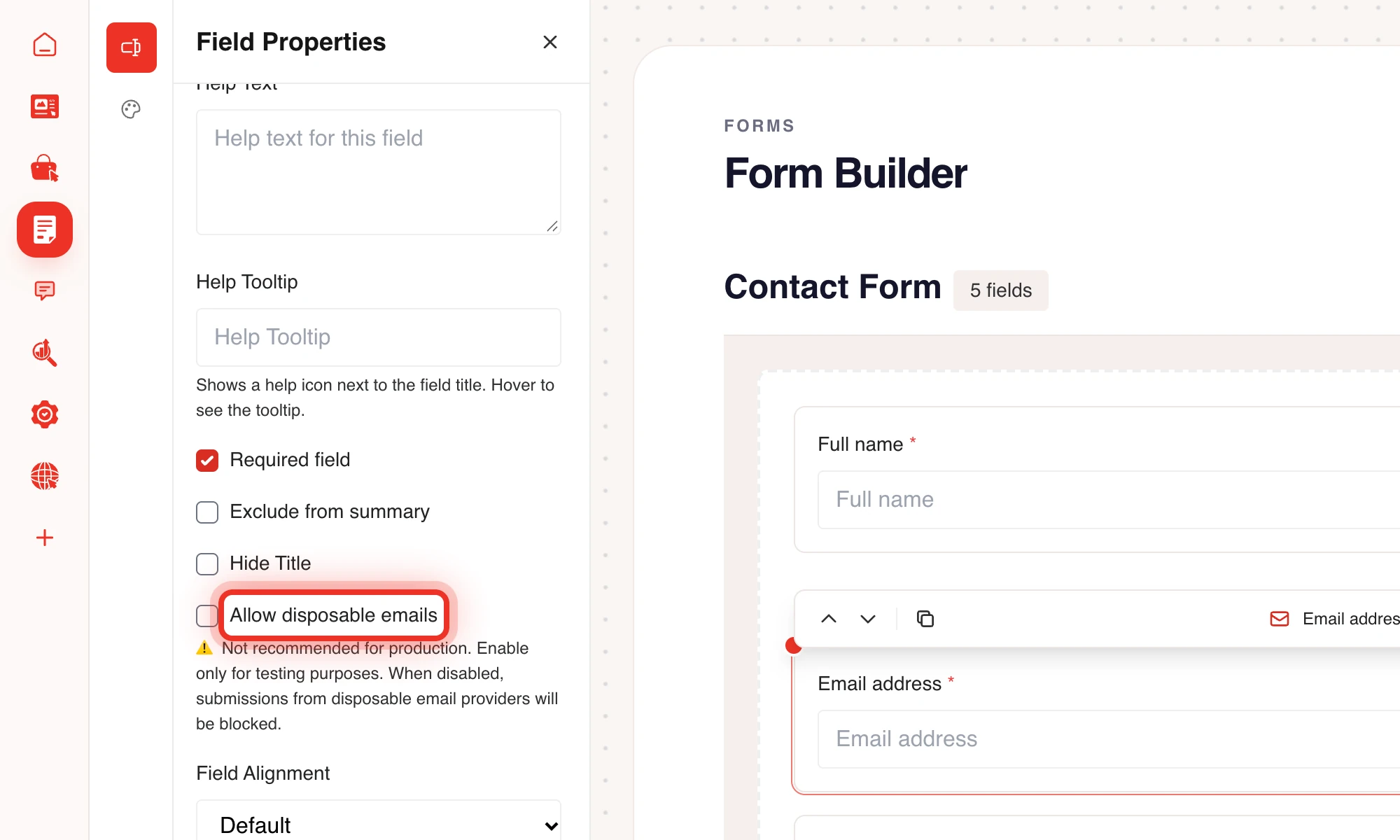
I campi email bloccano di default gli indirizzi dei provider di email temporanee. Il visitatore vede «Gli indirizzi email temporanei non sono consentiti». L'opzione Consenti email temporanee in un campo email disattiva questo blocco. Usala solo per fare dei test.
Campi nascosti e logica condizionale
Un campo nascosto dalla Logica condizionale non viene controllato quando il modulo viene inviato, quindi un campo obbligatorio che il visitatore non ha mai visto non blocca il modulo. Altre informazioni in Creatore di moduli e campi.
Domande frequenti
Posso rendere obbligatorio un campo senza nessun'altra regola?
Sì. Campo obbligatorio è una casella separata nella scheda Base. Ti serve una regola di validazione solo quando vuoi controllare il contenuto della risposta.
Perché un visitatore vede un errore dopo che il modulo sembrava a posto?
Il server controlla di nuovo le risposte quando il modulo viene inviato. Il suo controllo dell'email è più severo di quello del browser, e gli indirizzi email temporanei vengono rifiutati solo lì.
Consiglio: tieni basso il numero di campi obbligatori. Ogni campo obbligatorio in più rende meno probabile che un visitatore finisca il modulo.