

Il pannello Pagine del Creatore di siti WEMASY elenca tutte le pagine del tuo sito web. Da qui apri una pagina nell'editor, ne cambi le impostazioni, la copi, la elimini e recuperi le pagine eliminate per errore.
Apri il pannello Pagine
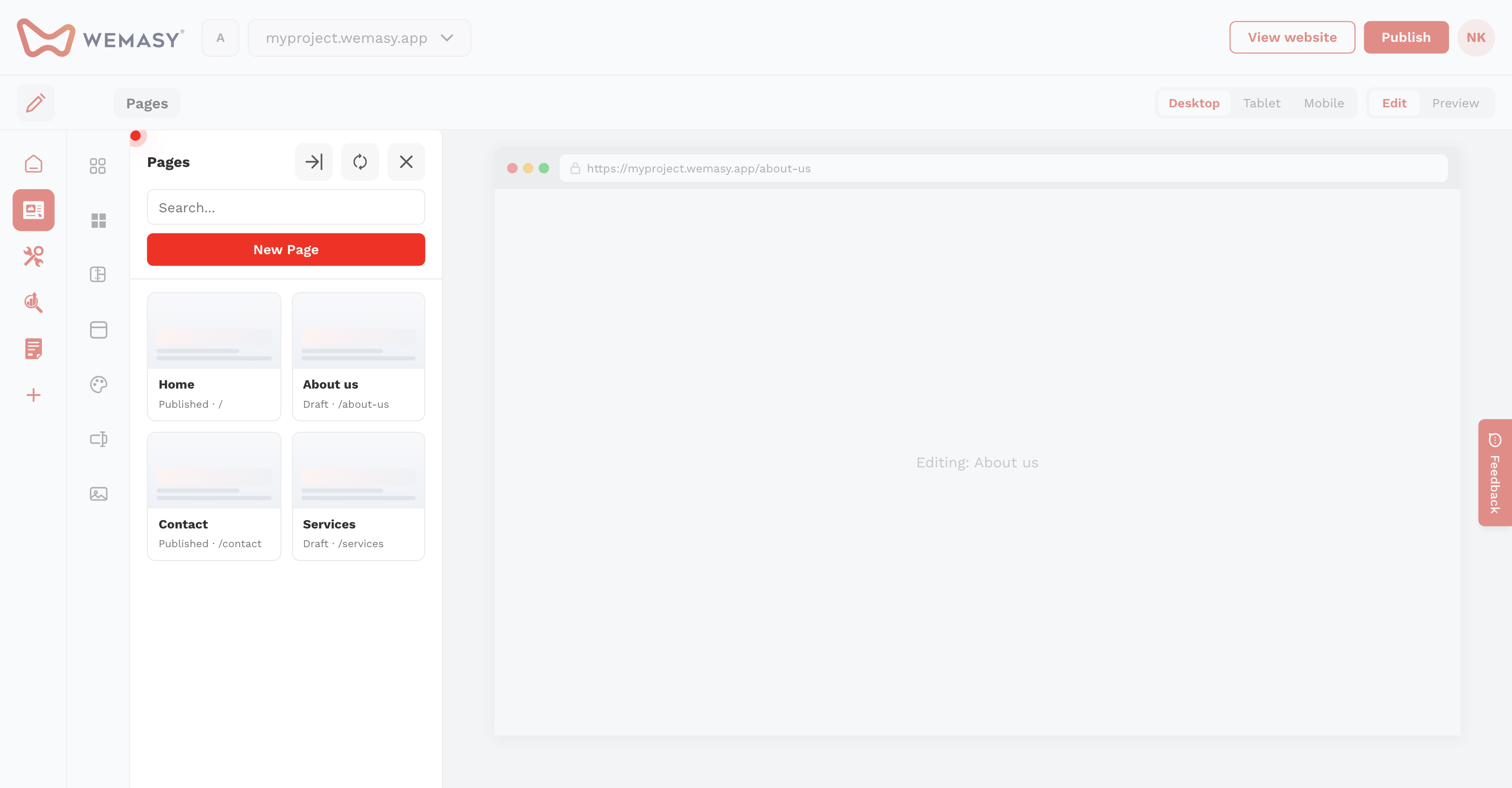
- Apri Creatore di siti.
- Clicca su Pagine nella barra sopra l'area di lavoro.
- Clicca su una pagina dell'elenco per aprirla nell'area di lavoro.
Trovare una pagina
- Cerca: scrivi una parte del titolo della pagina nel campo di ricerca in alto nel pannello.
- Filtra per stato: usa il filtro per mostrare le pagine Tutti, Attivo o Bozza. Programmato compare quando un elemento ha una data di pubblicazione futura.
- Schede o elenco: clicca su Passa alla vista a schede per vedere le anteprime delle pagine, oppure su Passa alla vista elenco per un elenco compatto.
- Aggiorna: clicca sull'icona di aggiornamento per ricaricare l'elenco dopo modifiche fatte altrove, per esempio dalla chat AI.
Azioni sulle pagine
Apri il menu con i tre puntini di una pagina per vedere le sue azioni.
- Modifica: apre le impostazioni della pagina, come titolo, URL, stato, SEO e layout. Leggi Impostazioni della pagina e SEO.
- Copia nel progetto: copia la pagina in un altro progetto che gestisci. Leggi Copiare in un progetto.
- Elimina: rimuove la pagina dal tuo sito. Prima ti viene chiesto di confermare.
Duplicare una pagina
- Apri il menu con i tre puntini della pagina e clicca su Modifica.
- Apri il menu delle azioni nella schermata delle impostazioni.
- Clicca su Duplica Pagina e conferma.
WEMASY crea una copia con lo stesso contenuto e un URL che termina con -copy, e apre la copia. Cambia titolo e URL nelle sue impostazioni. Puoi anche creare una nuova pagina partendo da una copia: leggi Creare una nuova pagina.
Ripristinare una pagina eliminata
Una pagina eliminata viene archiviata, non distrutta, quindi puoi recuperarla.
- Nel pannello Pagine, clicca su Vedi archiviate.
- Trova la pagina e clicca su Ripristina.
- Conferma il messaggio.
Se nel frattempo un'altra pagina ha preso l'URL, WEMASY ti propone di ripristinare la pagina con un nuovo URL. Puoi cambiare quell'URL in seguito. Clicca su Vedi attive per tornare al tuo elenco normale.
Cambiare l'URL di una pagina in sicurezza
Quando cambi la Posizione della pagina (url) di una pagina esistente, compare l'opzione Reindirizza il vecchio URL al nuovo URL. Tienila selezionata, così i visitatori e i motori di ricerca che usano il vecchio indirizzo arrivano al nuovo.
Consiglio: usa Bozza invece di eliminare una pagina che potrebbe servirti più avanti. Una bozza resta fuori dal sito online ma mantiene il suo posto nell'elenco.
Domande frequenti
Perché non posso eliminare alcune pagine?
Le pagine che servono al sistema, come l'accesso clienti o le pagine account di un negozio online, non si possono eliminare e non hanno il campo stato. Il resto del tuo sito le collega tramite URL.
Eliminare una pagina la toglie dal mio sito online?
La pagina viene rimossa subito dal tuo progetto. Il tuo sito online cambia dopo che pubblichi di nuovo.