

I reindirizzamenti portano i visitatori e i motori di ricerca da un vecchio indirizzo del tuo sito a uno nuovo. Link non funzionanti mostra quali indirizzi i visitatori hanno provato ad aprire sul tuo sito online senza che esistano. Insieme tengono funzionanti vecchi link, segnalibri e risultati di ricerca dopo che rinomini o rimuovi pagine.
Dove trovarli
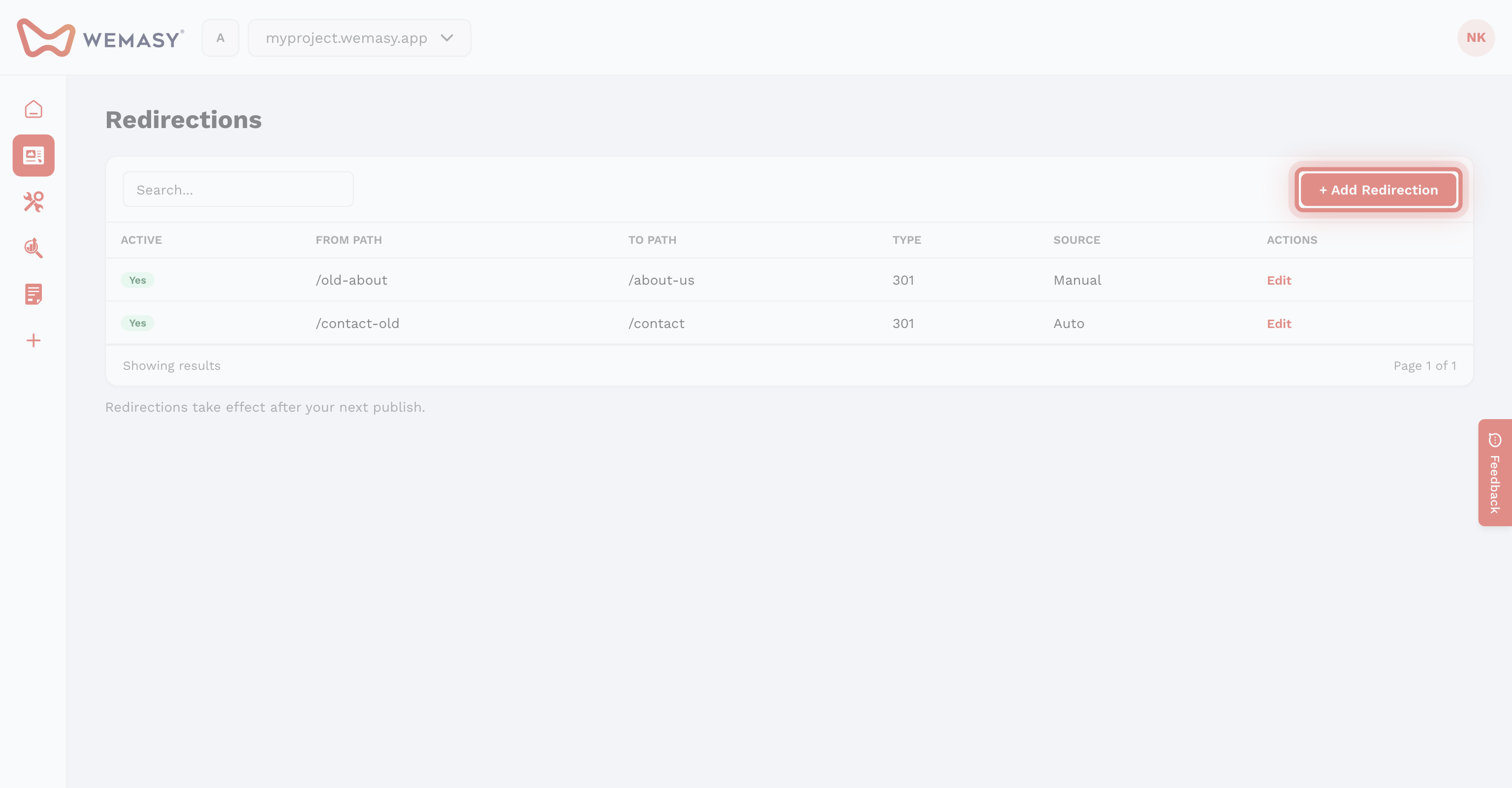
Nel Creatore di siti, apri il menu con i tre puntini nella barra con Pagine, Moduli e Menu. Scegli Reindirizzamenti del sito o Link non funzionanti.
I reindirizzamenti richiedono un piano a pagamento. Con un piano che non li include, la schermata mostra un pulsante Passa a un piano superiore invece dell'elenco.
Aggiungi un reindirizzamento
- Apri Reindirizzamenti del sito.
- Clicca su Aggiungi reindirizzamento.
- Sotto Metodo di reindirizzamento, scegli URL / percorso personalizzato o Pagina esistente.
- Inserisci il vecchio indirizzo in Percorso di origine, per esempio /vecchi-servizi.
- Inserisci il nuovo indirizzo in Percorso di destinazione, oppure scegli una pagina sotto Seleziona pagina.
- Scegli il Tipo: 301 per uno spostamento permanente, 302 per uno temporaneo.
- Lascia attivo Attivo.
- Clicca su Crea.
- Pubblica il tuo sito. I reindirizzamenti arrivano sul tuo sito online dopo la prossima distribuzione.
Usa 301 quando una pagina si è spostata per sempre. I motori di ricerca passano allora il posizionamento della vecchia pagina al nuovo indirizzo. Usa 302 solo quando il vecchio indirizzo tornerà più avanti.
Reindirizzamenti creati per te
Quando cambi l'URL di una pagina, di una voce di una raccolta, di una categoria o di un prodotto, WEMASY propone Reindirizza il vecchio URL al nuovo URL. Lascialo attivo e il vecchio indirizzo rimanda a quello nuovo. Questi reindirizzamenti compaiono nell'elenco con l'origine Automatico (URL cambiato). Quelli che aggiungi tu compaiono come Manuale.
Modifica o disattiva un reindirizzamento
- Apri Reindirizzamenti del sito.
- Clicca sul reindirizzamento nell'elenco.
- Cambia i campi, oppure disattiva Attivo per metterlo in pausa.
- Clicca su Salva.
- Pubblica il tuo sito.
Trova i link non funzionanti
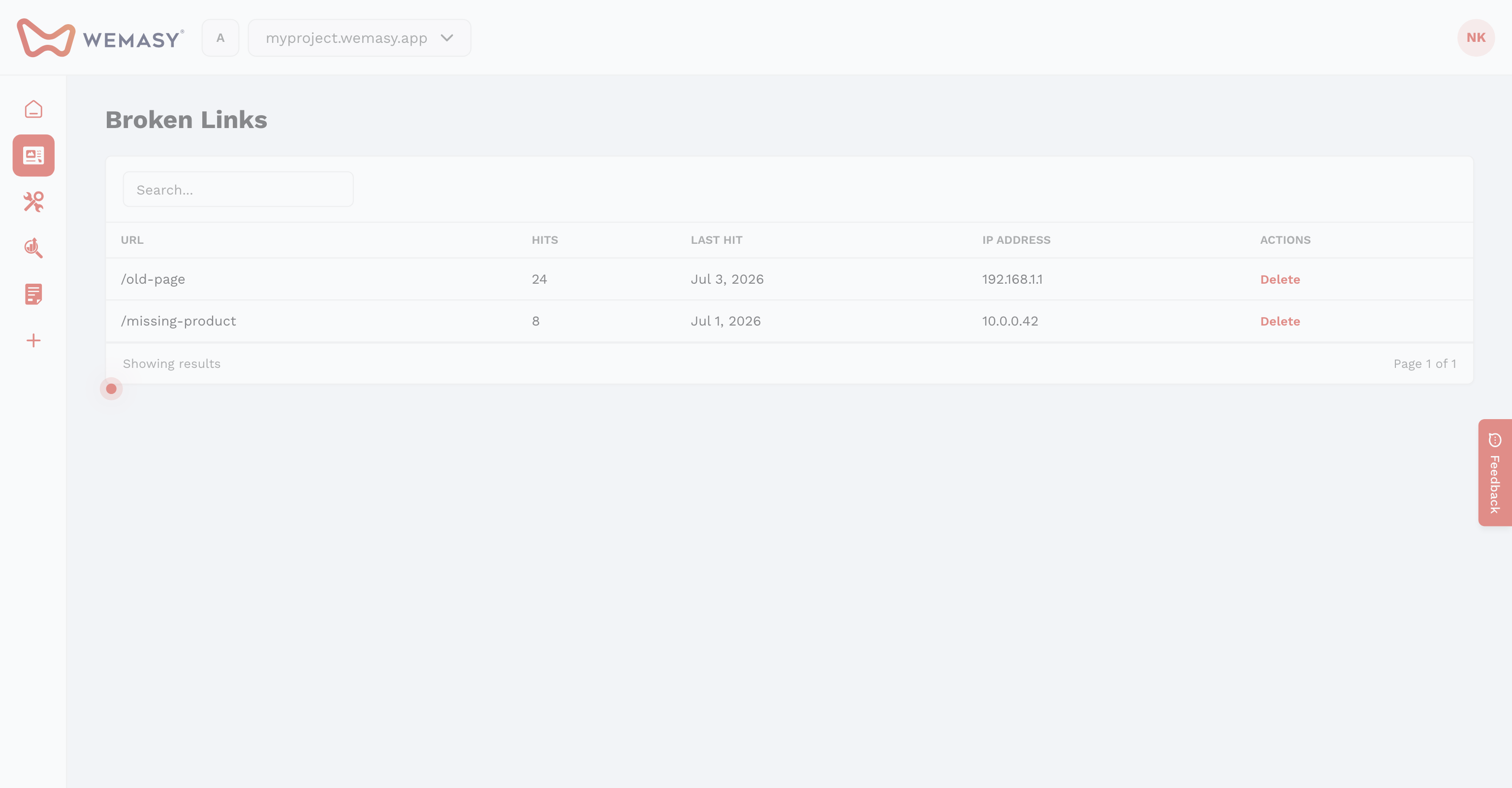
Link non funzionanti elenca ogni indirizzo del tuo sito online che ha risposto con pagina non trovata. Per ognuno vedi l'URL, il numero di Visite, l'Ultima visita e l'Ultimo IP.
- Apri Link non funzionanti.
- Ordina per Visite per vedere gli indirizzi che i visitatori provano di più.
- Copia un URL che dovrebbe portare da qualche parte.
- Aggiungi un reindirizzamento con quell'URL come Percorso di origine.
- Elimina la riga da Link non funzionanti quando è risolto.
Consiglio: quando lavori in una versione del sito, un reindirizzamento che cambi lì arriva sul sito online solo dopo che quella versione va online. Vedi Versioni del sito.
Correlati: Impostazioni della pagina e SEO e Pubblicare il tuo sito web.
Domande frequenti
Ho aggiunto un reindirizzamento ma il vecchio indirizzo mostra ancora un 404.
I reindirizzamenti vengono applicati quando pubblichi. Pubblica il tuo sito e prova di nuovo il vecchio indirizzo in una finestra del browser privata.
Quali indirizzi posso usare come Percorso di origine?
Un Percorso di origine inizia con una barra e usa lettere minuscole, numeri e caratteri semplici come i trattini. Non può essere la tua homepage e non può contenere un punto interrogativo, un cancelletto o uno spazio. Puoi aggiungere fino a 500 reindirizzamenti per sito.
Posso reindirizzare a un altro sito?
Sì. Scegli URL / percorso personalizzato e inserisci l'indirizzo completo, compreso https://, in Percorso di destinazione.