

La libreria media contiene ogni immagine, video e documento del tuo progetto. Carichi un file una volta e lo usi in qualsiasi pagina, prodotto o articolo. La libreria mostra anche dove un file è usato, così non elimini un'immagine che è ancora sul tuo sito.
Apri la libreria media
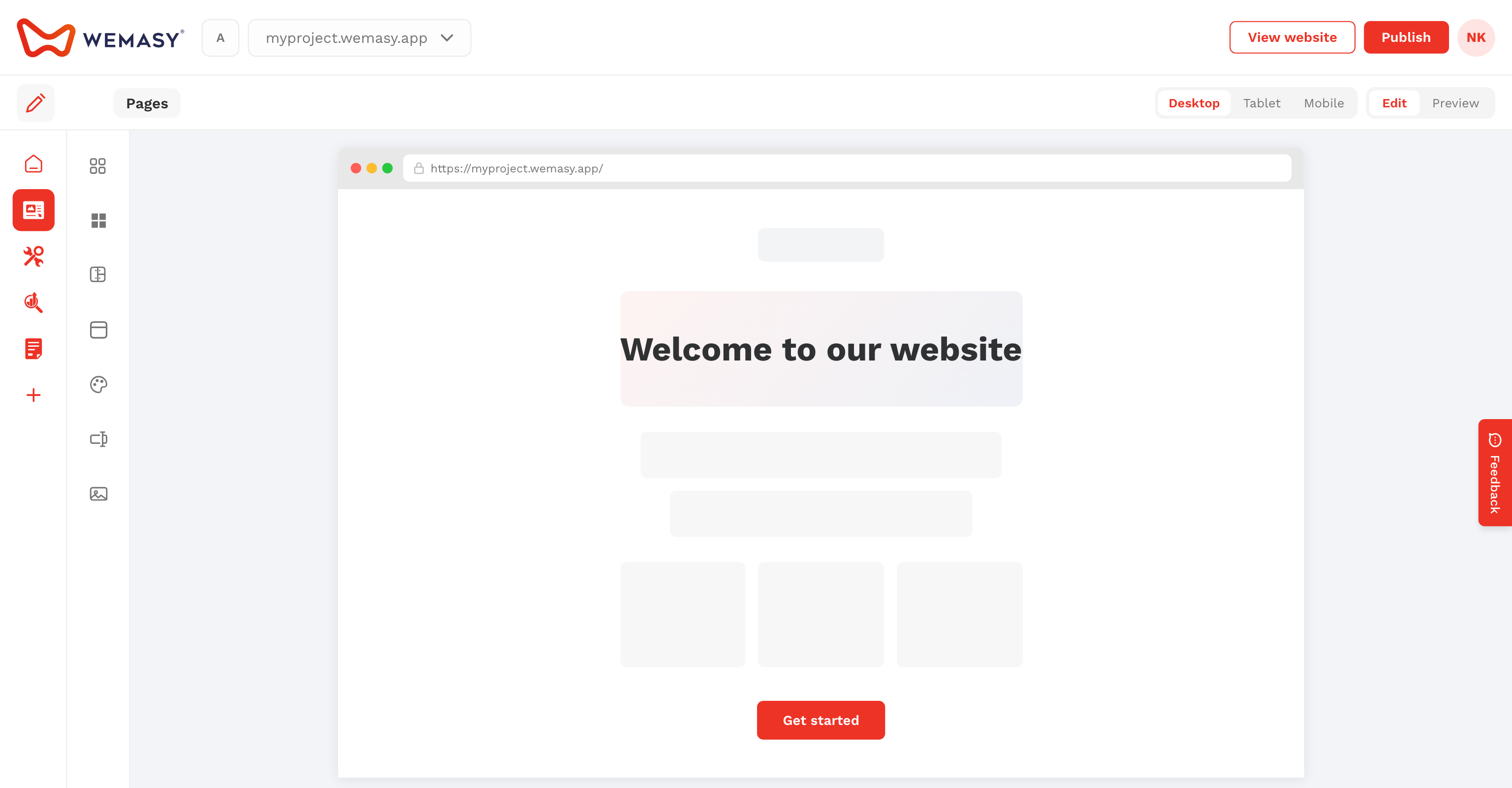
- Apri Creatore di siti.
- Clicca su Libreria media nella barra laterale sinistra.
La libreria si apre anche quando scegli un'immagine in un elemento, per esempio in un elemento Immagine o in un prodotto.
Carica i file
- Clicca su Carica, oppure trascina i file nella finestra. La finestra mostra Rilascia per caricare.
- Lascia attivo Riduci le foto grandi. Le foto più grandi di 2560 pixel vengono rimpicciolite prima del caricamento, nello stesso formato, così le tue pagine si caricano più in fretta.
- Aspetta che il caricamento finisca. Un file non riuscito mostra il suo nome con caricamento non riuscito.
Trova un file
- Filtra per Tutti, Immagini, Video o Documenti.
- Scrivi in Cerca file.
- Usa Ordina: Più recenti prima, Più vecchi prima, Più grandi prima, Più piccoli prima o Nome A-Z.
- Filtra per etichetta con Tutte le etichette.
- Clicca su Carica altri in fondo per vedere i file più vecchi.
Dettagli del file
Clicca su Dettagli su un file per vedere e cambiare:
- Titolo: un nome per il file nella tua libreria.
- Testo alternativo: descrivi cosa c'è nell'immagine. Lo leggono gli screen reader e i motori di ricerca.
- Didascalia: testo mostrato sotto l'immagine, se il tuo design lo usa.
- Etichette: aggiungi un'etichetta e premi Invio per raggruppare i file.
- URL del file con un pulsante Copia, più dimensioni, peso, tipo e data di caricamento.
- Usato: in quanti posti il file è usato, oppure Non usato sul tuo sito.
Etichetta o elimina più file
- Clicca su Seleziona sui file che vuoi.
- Clicca su Aggiungi etichetta per etichettarli tutti, oppure su Elimina per rimuoverli.
Quando un file è ancora in uso, WEMASY ti avvisa in quanti posti smetterà di essere mostrato. Clicca su Cancella per annullare la tua selezione.
Modifica un'immagine
Clicca su Modifica immagine per ritagliare, ruotare, aggiungere un filtro, ridimensionare o rimuovere uno sfondo uniforme. La modifica viene salvata come una nuova immagine, quindi l'originale resta. Vedi Modificare le immagini nella libreria media.
Consiglio: compila il testo alternativo per ogni immagine che usi. Aiuta i visitatori che usano uno screen reader e aiuta le tue pagine nei risultati di ricerca. Vedi Elemento Immagine.