

Pubblicare mette online il tuo sito, così i visitatori possono vederlo. In WEMASY modifichi il sito nella dashboard e clicchi su Pubblica quando sei pronto. La schermata di pubblicazione mostra l'indirizzo su cui va il tuo sito e un solo pulsante. WEMASY poi crea il tuo sito e mette online la nuova versione. Il tuo sito online resta com'è finché la nuova versione non è finita senza errori.
Prima della tua prima pubblicazione
- Crea almeno una pagina. Un sito senza pagine non si può pubblicare.
- Il tuo indirizzo gratuito funziona anche senza un indirizzo email verificato. Per pubblicare sul tuo dominio, verifica prima il tuo indirizzo email.
- Clicca su Vedi sito web in alto a destra per controllare le pagine prima che vadano online.
Pubblica il tuo sito per la prima volta
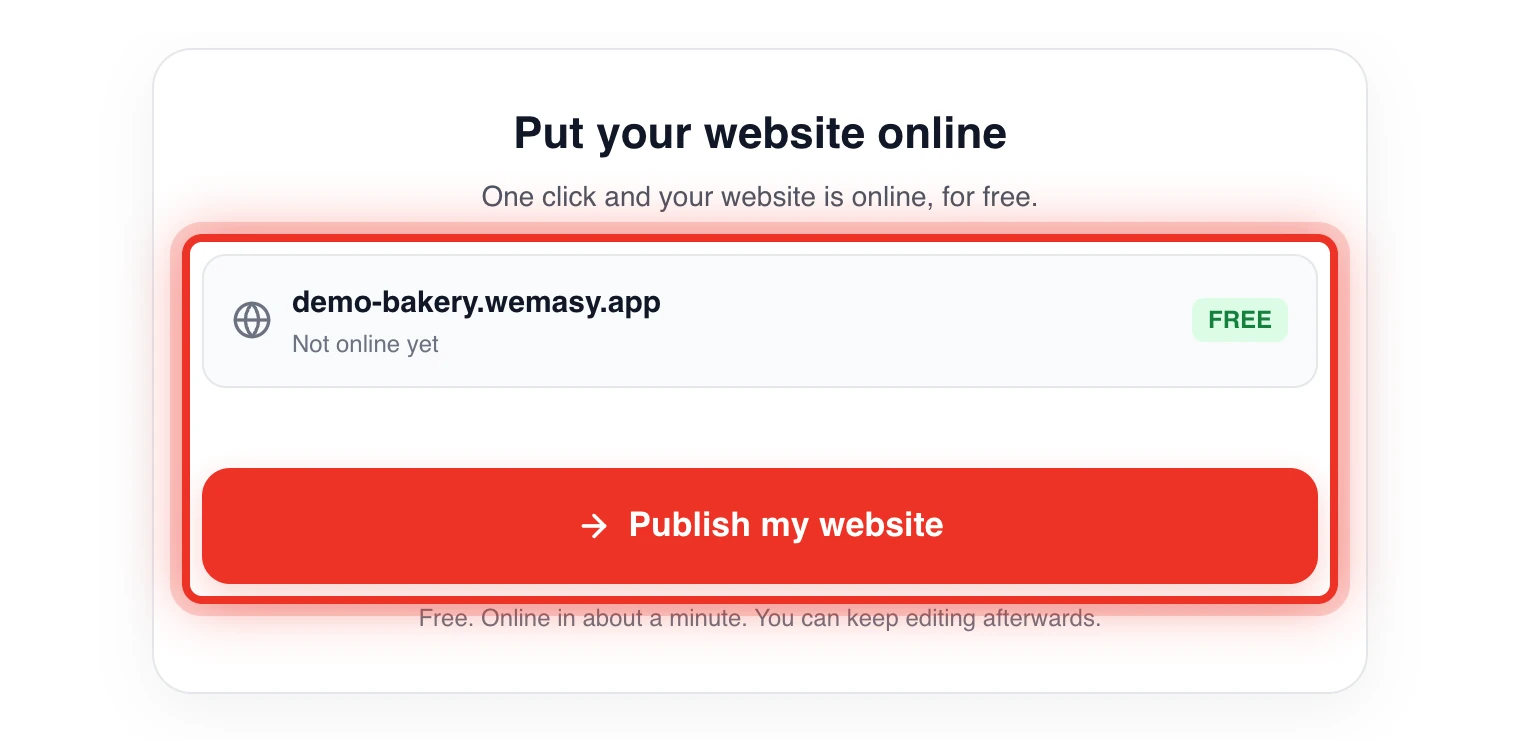
- Clicca su Pubblica in alto a destra nella dashboard. Si apre la schermata Metti online il tuo sito web.
- Controlla l'indirizzo. Un nuovo sito va su un indirizzo gratuito *.wemasy.app con il badge GRATIS. Mostra Non ancora online finché la prima pubblicazione non è finita.
- Se WEMASY chiede Il tuo indirizzo gratuito, inserisci il nome che vuoi prima di .wemasy.app.
- Se vedi Prima, rendilo tuo, aggiungi almeno uno tra Nome dell'attività, Numero di telefono o Logo. WEMASY salva questi dati sul tuo sito.
- Clicca su Pubblica il mio sito.
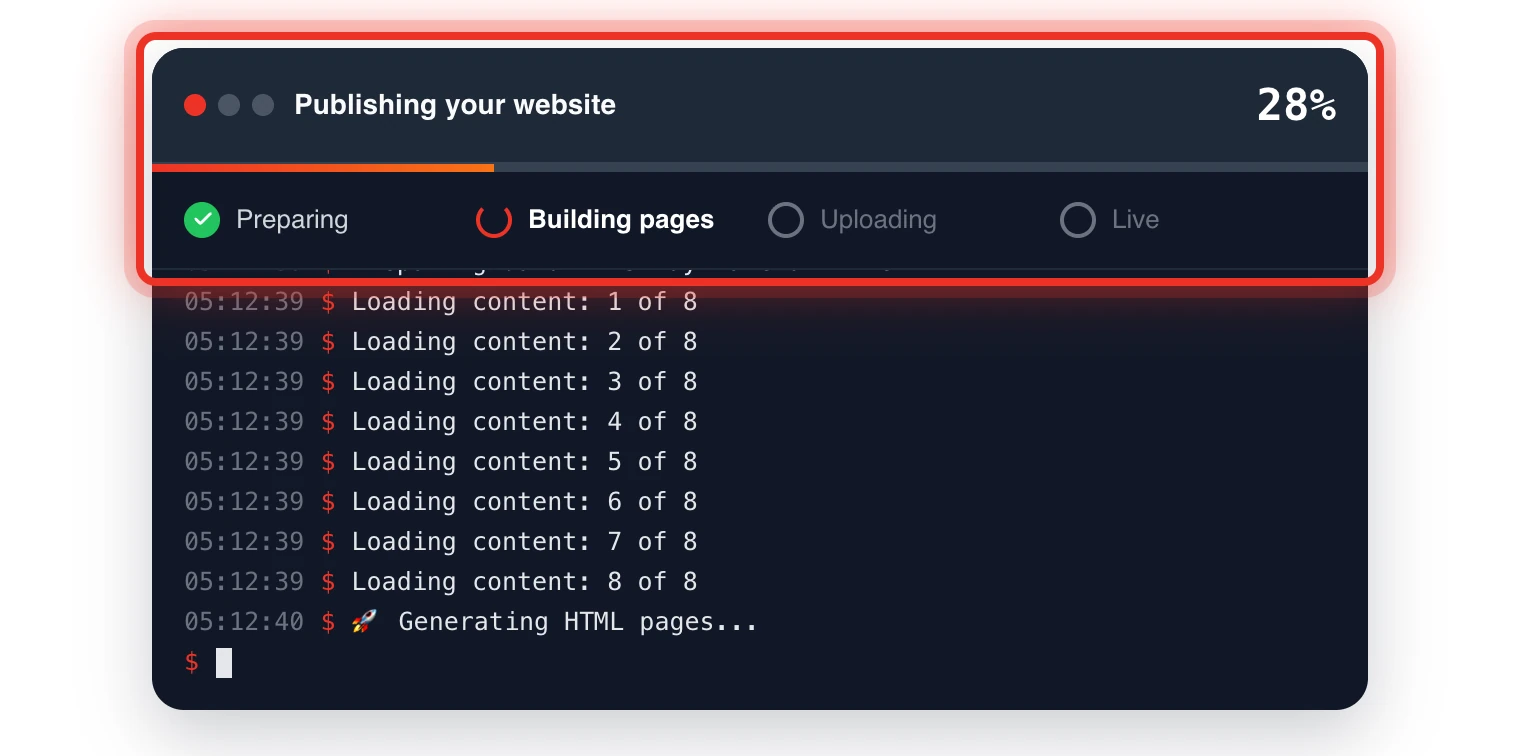
Mentre WEMASY pubblica, vedi i passaggi Preparazione, Creazione delle pagine, Caricamento e Online, una percentuale e il registro della creazione. Di solito ci vuole circa un minuto. Dopo puoi continuare a modificare.
Il tuo sito web è online
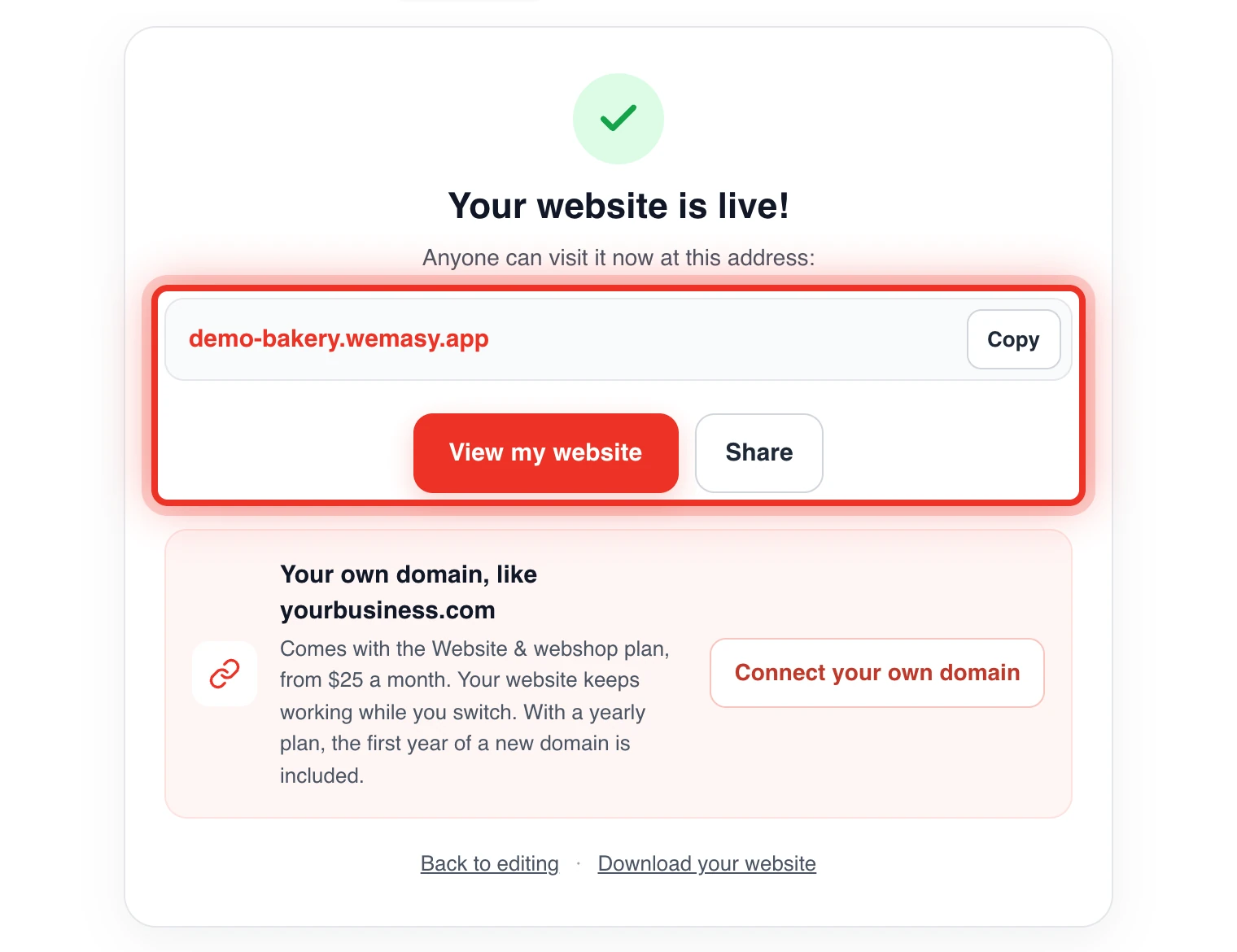
Quando la creazione è finita, vedi Il tuo sito web è online! con il tuo indirizzo.
- Copia: copia l'indirizzo così puoi incollarlo dove vuoi.
- Condividi: apre le opzioni di condivisione del telefono, oppure copia il link su un computer.
- Vedi il mio sito: apre il sito online.
- Collega il tuo dominio o Ottieni il tuo dominio: avvia i passaggi per un indirizzo come tuaattivita.it. Un dominio personalizzato richiede un piano a pagamento. Vedi Pubblicare su un dominio personalizzato.
- Torna alla modifica ti riporta all'editor. Scarica il tuo sito web scarica la versione creata come un unico file archivio.
Dopo la tua primissima pubblicazione, questa schermata ha anche WhatsApp e Codice QR per condividere il tuo indirizzo, e Prossimo passo: fatti trovare con i primi passi per ottenere visitatori.
Pubblicare le tue modifiche
I visitatori vedono le modifiche solo dopo che pubblichi di nuovo. Dopo la prima pubblicazione, il pulsante Pubblica in alto a destra apre una breve conferma: clicca su Conferma pubblicazione. Vedi Pubblicazione rapida e anteprima del sito.
Puoi anche aprire la schermata di pubblicazione con l'icona a forma di ingranaggio accanto a Pubblica. Ora dice Pubblica le tue modifiche e mostra Ultima pubblicazione con la data. Clicca su Pubblica le modifiche.
Quando il tuo sito è online, la schermata di pubblicazione ha anche una scheda Versioni con ogni versione creata e una scheda Pubblicazione automatica per pubblicare con un calendario. Vedi Pubblicazione automatica e versioni.
Avvisi ed errori
- Una parte del tuo sito è nascosta ai motori di ricerca: più di una pagina su cinque è impostata su noindex. Quelle pagine restano fuori dai risultati di ricerca e dalla sitemap. L'avviso non ferma mai la pubblicazione. Controlla le impostazioni SEO di quelle pagine se devono essere trovate. Vedi Impostazioni della pagina e SEO.
- Non è stato possibile pubblicare il tuo sito web: sul tuo sito online non è cambiato nulla. Clicca su Riprova. Clicca su Mostra dettagli per vedere il registro della creazione. Se continua a fallire, contatta l'assistenza.
Domande frequenti
Cosa succede al mio sito online se una pubblicazione fallisce?
Niente. La nuova versione sostituisce il tuo sito online solo quando finisce senza errori. I visitatori continuano a vedere la versione precedente.
Dove sono finite le opzioni Statico e Solo anteprima di build?
La schermata di pubblicazione non chiede come pubblicare. Clicchi un solo pulsante. Su alcuni siti, la breve conferma che si apre dal pulsante Pubblica mostra Come pubblicare con Statico, Rendering dinamico e Solo anteprima di build. Vedi Pubblicazione rapida e anteprima del sito.
Posso scaricare il mio sito web?
Sì, dopo che è stato pubblicato. Clicca su Scarica il tuo sito web nella schermata che vedi dopo una pubblicazione. Oppure apri la scheda Versioni della schermata di pubblicazione e clicca su Scarica ZIP in alto, o sull'icona di download di una versione. Il download include sempre le tue immagini.