

I pulsanti portano i visitatori al passo successivo: prenotare, chiamare, comprare o leggere di più. L'elemento Pulsante di WEMASY rimanda a una pagina o a qualsiasi indirizzo, prende il suo aspetto dai tuoi stili dei pulsanti e può anche scorrere fino a una parte della pagina o mostrare e nascondere contenuti. Questo articolo spiega anche i link nel testo e le azioni al clic sulle sezioni.
Aggiungi un pulsante
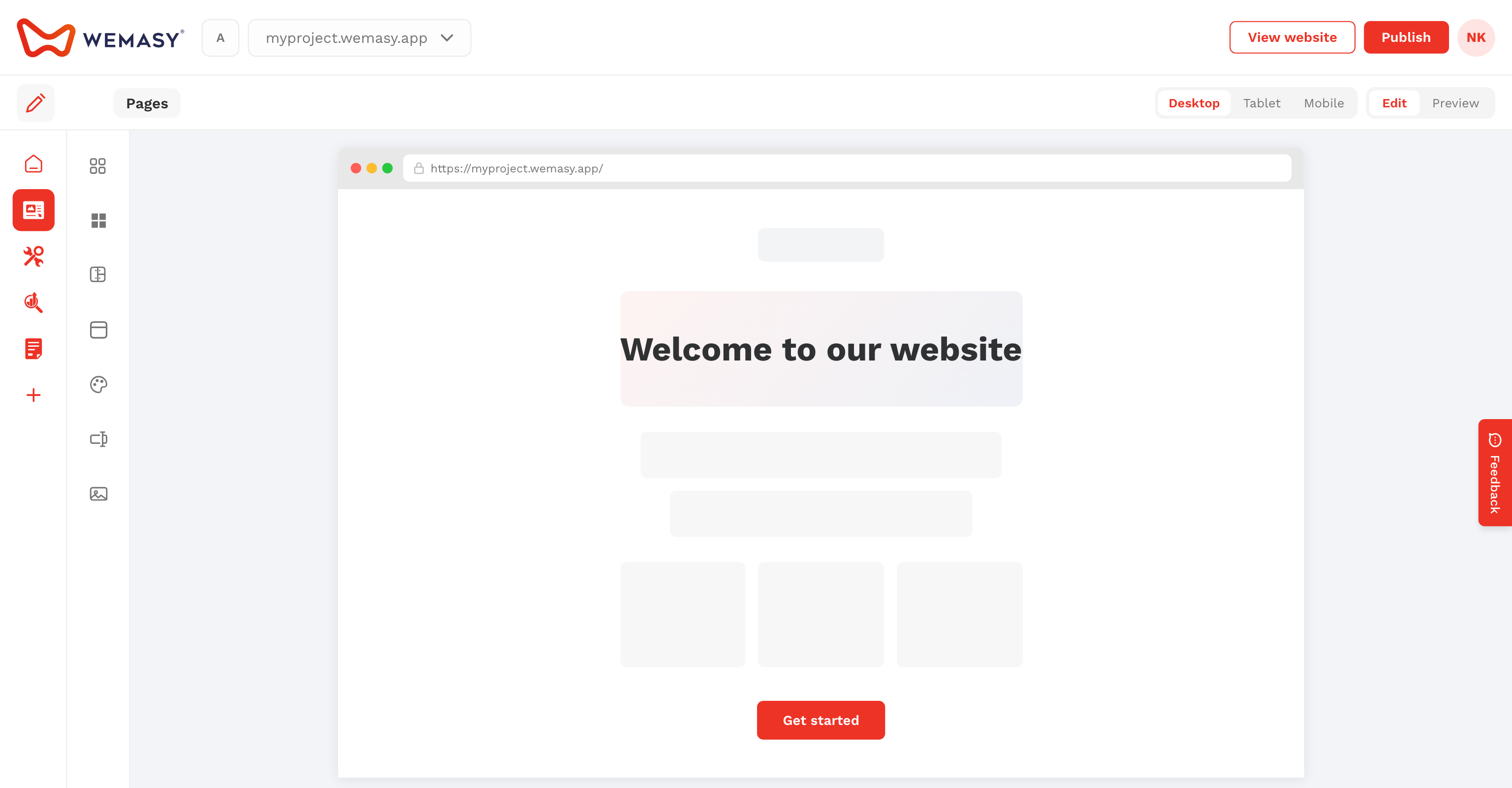
- Clicca su Elementi nella barra laterale sinistra.
- Trascina Pulsante in una sezione o in una colonna.
- Apri le impostazioni dell'elemento.
- Scrivi il Testo del pulsante, per esempio Prenota ora.
- Compila l'URL del pulsante: una pagina del tuo sito come /contact, oppure un indirizzo completo.
- Scegli lo Stile del pulsante: Predefinito, Primario o Secondario.
Gli stili arrivano da Stili dei pulsanti in Personalizzazione.
Altre impostazioni del pulsante
- Allineamento, con Allineamento tablet e Allineamento mobile facoltativi.
- Apri in una nuova scheda? per i link verso altri siti.
- Non seguire dai motori di ricerca per i link di cui non vuoi farti garante.
- Descrizione del link (SEO): descrivi dove porta il link, per esempio Scopri di più sui nostri servizi invece di Scopri di più.
- ID div del pulsante per raggiungere il pulsante con il CSS o con un'azione al clic.
Link nel testo
- Seleziona delle parole in un elemento Paragrafo.
- Clicca sul pulsante del link nella barra degli strumenti del testo.
- Incolla l'Indirizzo del link, oppure spunta Usa pagina interna e scegli una pagina.
- Se serve, imposta Apri in una nuova scheda?, Non far seguire ai motori di ricerca o Non mostrare la linea sotto il link.
- Clicca su Aggiungi link.
Azioni al clic sulle sezioni
Le sezioni hanno Interazioni nelle loro impostazioni. Sotto Al clic scegli Non fare nulla, Apri URL, Scorri fino all'elemento con una Destinazione dello scorrimento (#id), oppure Mostra / nascondi elemento con un ID dell'elemento di destinazione e una Modalità: Mostra, Nascondi o Alterna. Prima assegna alla destinazione un ID div nelle sue impostazioni.
Animazioni
I pulsanti entrano in scena insieme alla sezione in cui si trovano. Imposta un'animazione nelle impostazioni della sezione, sotto Animazioni. Vedi Animazioni e visibilità delle sezioni.
Consiglio: usa un solo pulsante principale per sezione. Due pulsanti ugualmente forti fanno esitare i visitatori.