

I prodotti sono ciò che vendi nel Negozio online WEMASY. Ogni prodotto ha un prezzo, immagini, testi e impostazioni che decidono se i clienti possono acquistarlo direttamente, richiedere un preventivo o andare a un link esterno.
Dove trovarlo
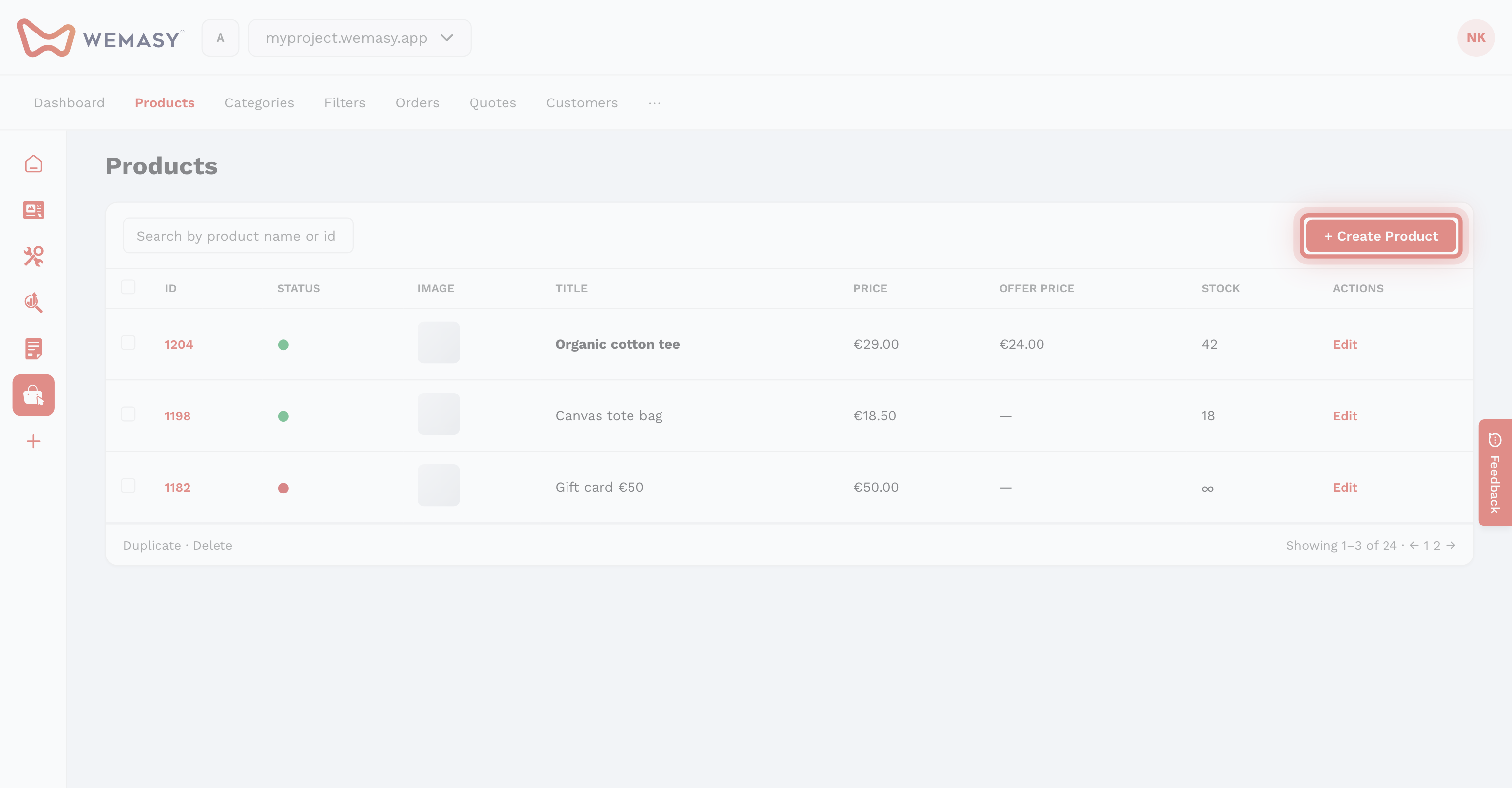
Apri Negozio online e clicca su Prodotti nel menu in alto. Cerca per nome o ID, seleziona dei prodotti per duplicarli o eliminarli, oppure clicca su Esporta per scaricare l'elenco.
Creare un prodotto
- Clicca su Crea prodotto.
- Inserisci il Titolo.
- Controlla l'URL.
- Inserisci il Prezzo come 0.00.
- Inserisci un Prezzo in offerta se il prodotto è in saldo.
- Spunta Acquistabile così i clienti possono aggiungerlo al carrello e pagare.
- Spunta Attivo.
- Clicca su Crea.
Se inserisci i prezzi IVA inclusa o esclusa dipende dalle tue impostazioni fiscali. Vedi Impostazioni di spedizione e imposte.
Come i clienti ottengono il prodotto
- Acquistabile: i clienti lo comprano tramite carrello e checkout.
- Offerte: i clienti inviano una richiesta di preventivo invece di pagare. Le richieste compaiono in Preventivi. Vedi Ordini, evasione e preventivi.
- Affiliazione: il prodotto rimanda a un negozio esterno. Inserisci il link in Link di affiliazione nella scheda Avanzate.
- Prodotto digitale: il prodotto non viene spedito. Vedi Prodotti digitali e download.
Schede del prodotto
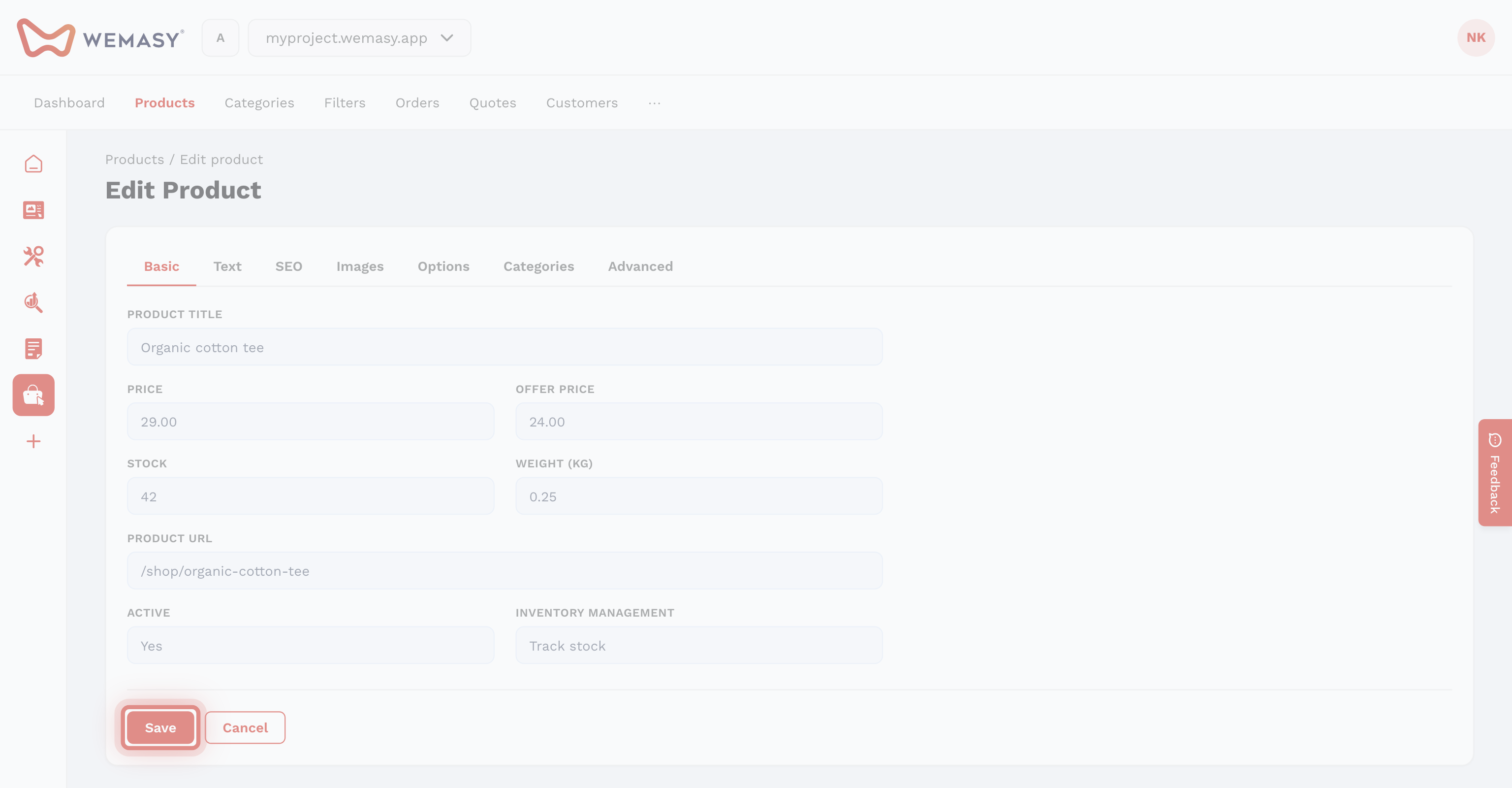
- Base: Numero d'ordine, Gestione dell'inventario e Scorta, Peso, Percentuale IVA ed EAN.
- Testo: Descrizione introduttiva, Descrizione breve, Descrizione, Proprietà e Altre informazioni.
- SEO: meta title, meta description, URL canonico e No index.
- Immagini: Immagine principale e Altre immagini.
- File: file privati che gli acquirenti scaricano dopo il pagamento.
- Opzioni: scelte come taglia o colore, con prezzi propri. Vedi Opzioni prodotto e calcolo dei prezzi.
- Filtri: i valori dei filtri usati nelle pagine delle categorie.
- Categorie: le categorie in cui compare il prodotto.
- Avanzate: nascondere il prezzo, aggiungere un Testo per il prezzo come "Da", Disattiva la pagina del prodotto, Disattiva l'inserimento nei feed, Venduto come carta regalo, Offerta introduttiva: solo nuovi clienti, una volta e il Layout della pagina.
Cambiare l'URL di un prodotto
Quando modifichi l'URL di un prodotto esistente, spunta Reindirizza il vecchio URL al nuovo URL così i vecchi link e i risultati di ricerca continuano a funzionare.
Consiglio: usa Numero d'ordine per controllare l'ordine di visualizzazione. Un prodotto con il numero 1 compare prima di un prodotto con il numero 100.
Domande frequenti
Perché i clienti non riescono ad aggiungere il mio prodotto al carrello?
Controlla che siano spuntati sia Attivo sia Acquistabile e che il prodotto abbia scorte, se tieni traccia dell'inventario.
Posso copiare un prodotto?
Sì. Seleziona il prodotto nell'elenco Prodotti e usa l'azione di duplicazione, poi modifica la copia.