

Se il tuo negozio online ha molti prodotti, non devi aggiungerli uno alla volta. L'importatore di WEMASY li porta dentro da un file o da un link in un colpo solo. Abbini tu le colonne, controlli il risultato e puoi aggiornare i prodotti che hai già. Se qualcosa non va, puoi annullare l'importazione. Questo articolo spiega come funziona.
Cosa può fare l'importatore
- Importare prodotti da un file o da un link. Usa un file con i tuoi prodotti, o un link a quel file.
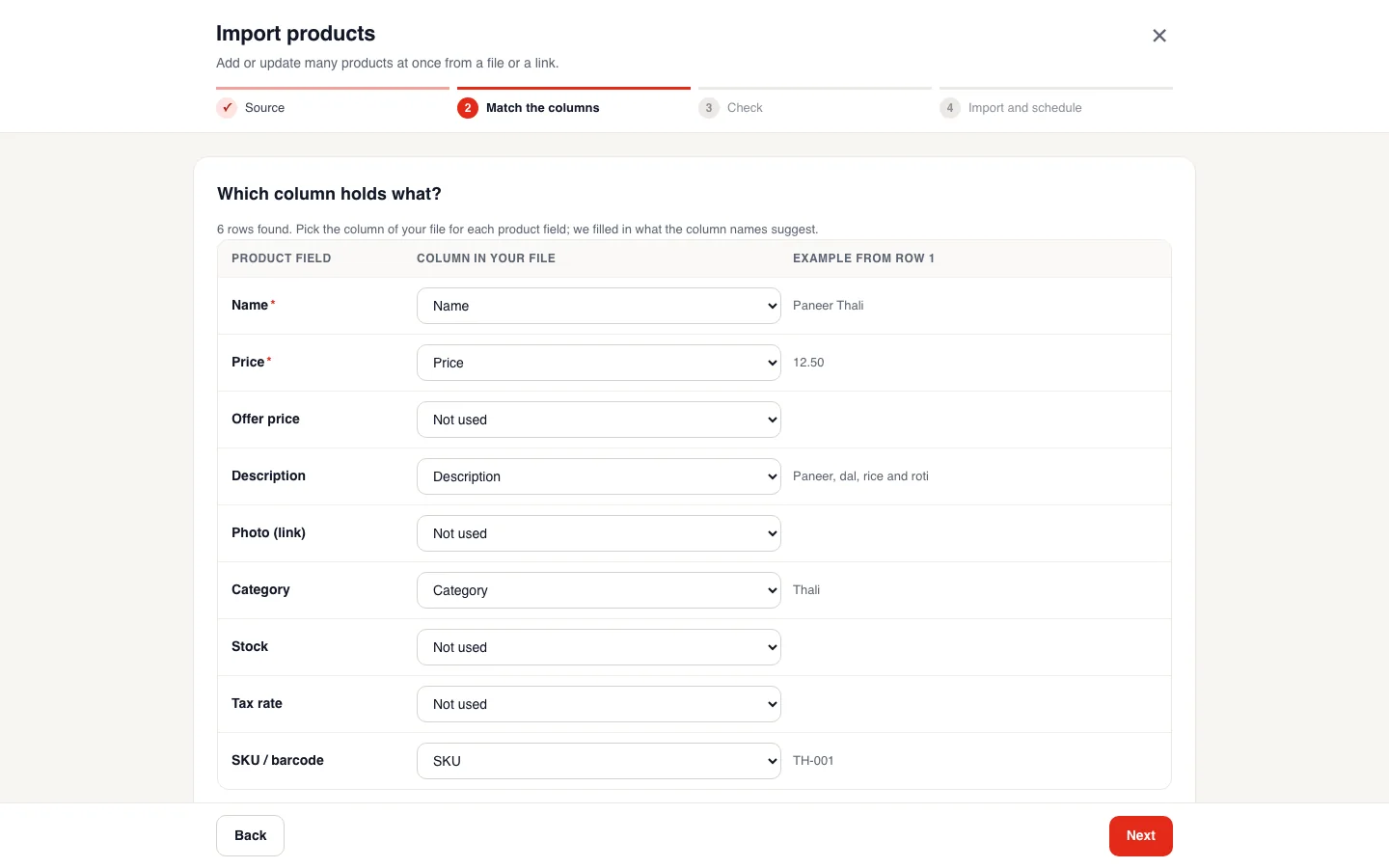
- Abbinare tu le colonne. Scegli quale colonna del file è il nome, il prezzo, la descrizione e così via, quindi il file non deve seguire un formato fisso.
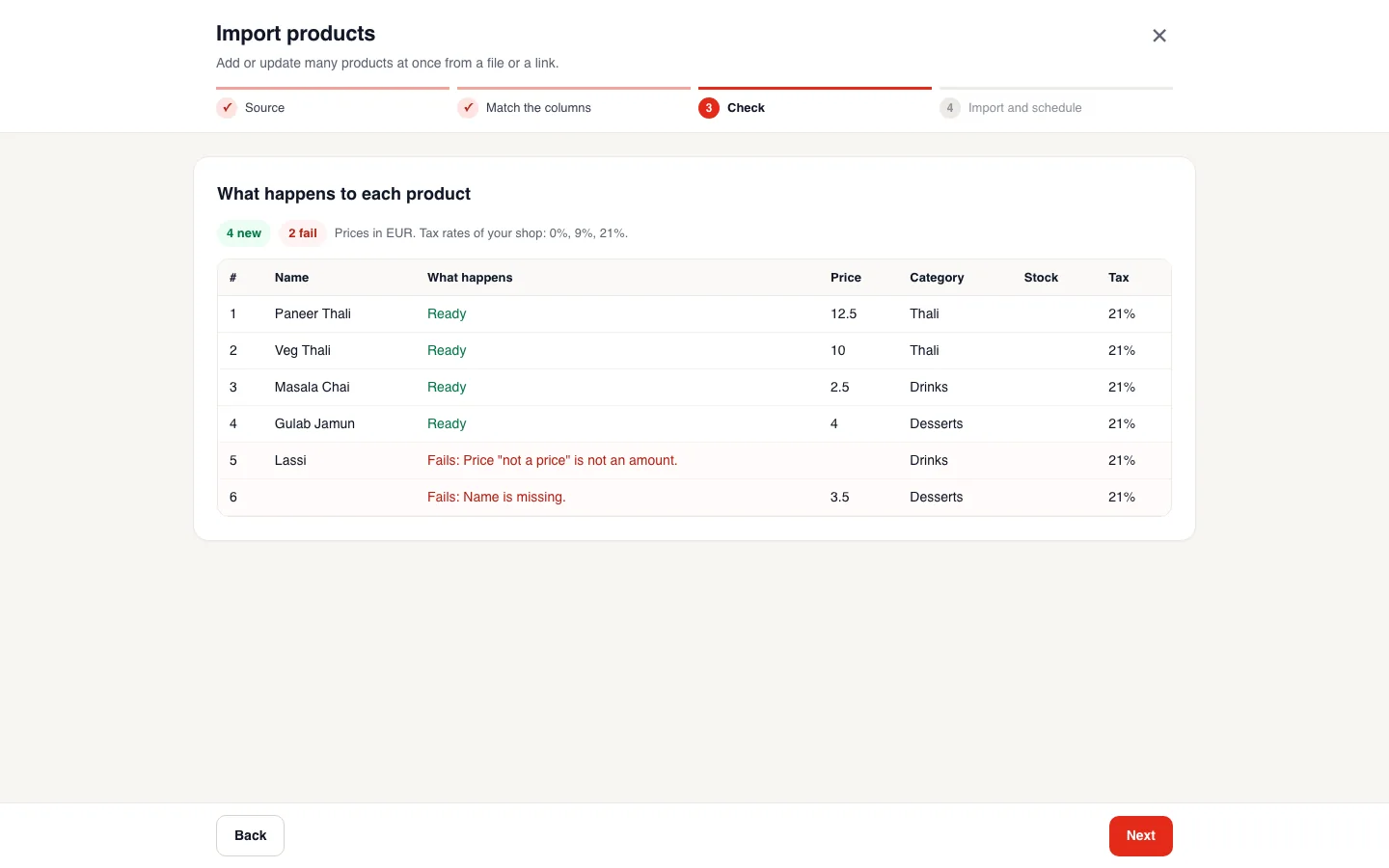
- Controllare prima di importare. Una tabella mostra quali righe sono nuove e quali non riescono, così puoi correggerle prima.
- Aggiornare i prodotti che hai già. I prodotti vengono riconosciuti per nome o per SKU / codice a barre, così puoi cambiare prodotti esistenti invece di aggiungere doppioni.
- Annullare un'importazione. Se il risultato non è quello che volevi, puoi annullarla.
- Ripetere da un link. Per un feed o un listino prezzi che cambia, l'importatore può ripartire in automatico dal link, secondo una pianificazione.
Importa i tuoi prodotti passo dopo passo
L'importatore ha quattro schermate: Origine, Abbina le colonne, Controllo, e Importa e pianifica.
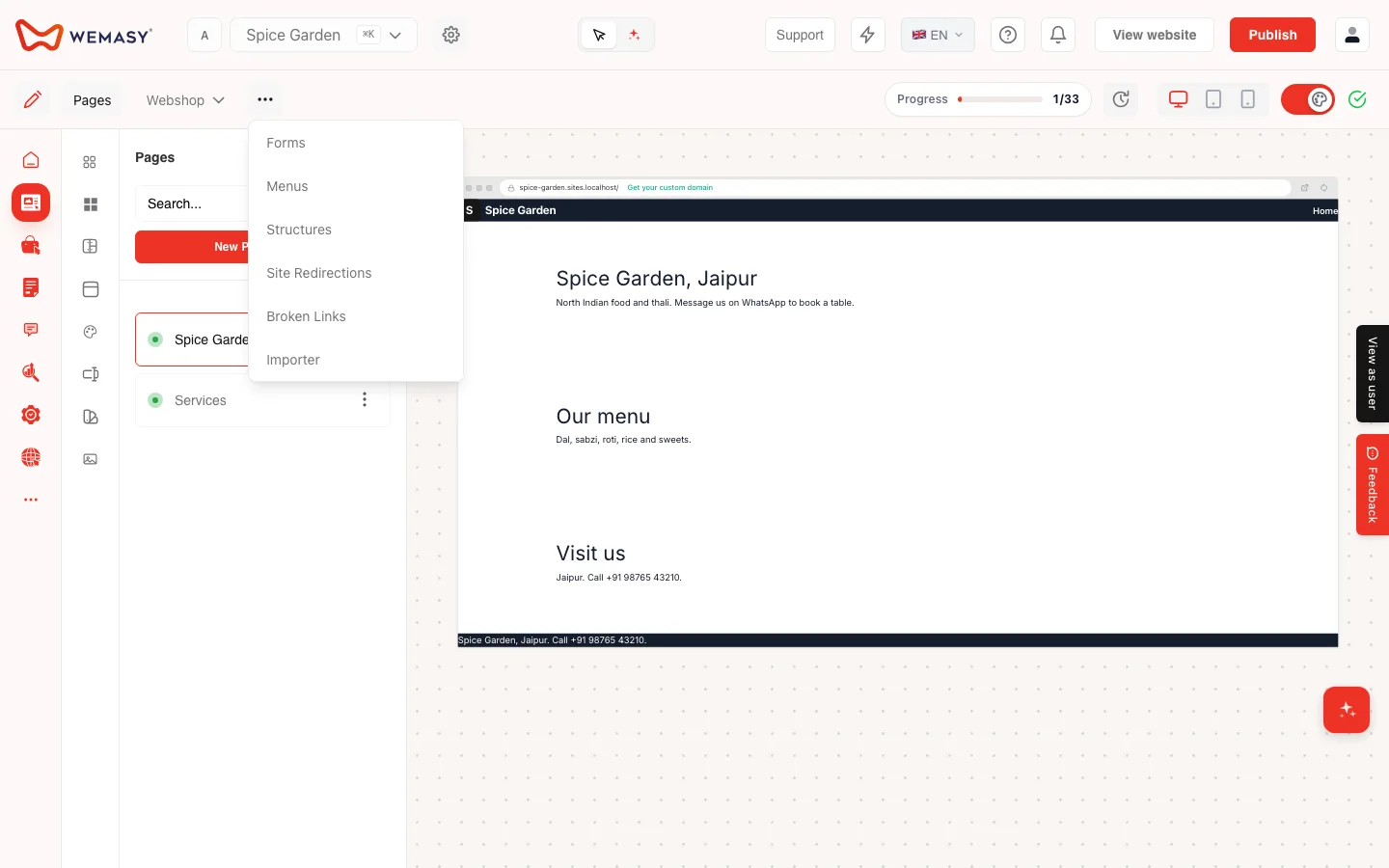
Apri l'importatore. Nel tuo Negozio online vai su Prodotti e scegli Importa. Trovi l'Importatore anche nel menu "..." del creatore di siti, accanto a Moduli, Menu, Strutture, Reindirizzamenti del sito e Link interrotti.
- Origine. Scegli il tuo file, o incolla il link al file.
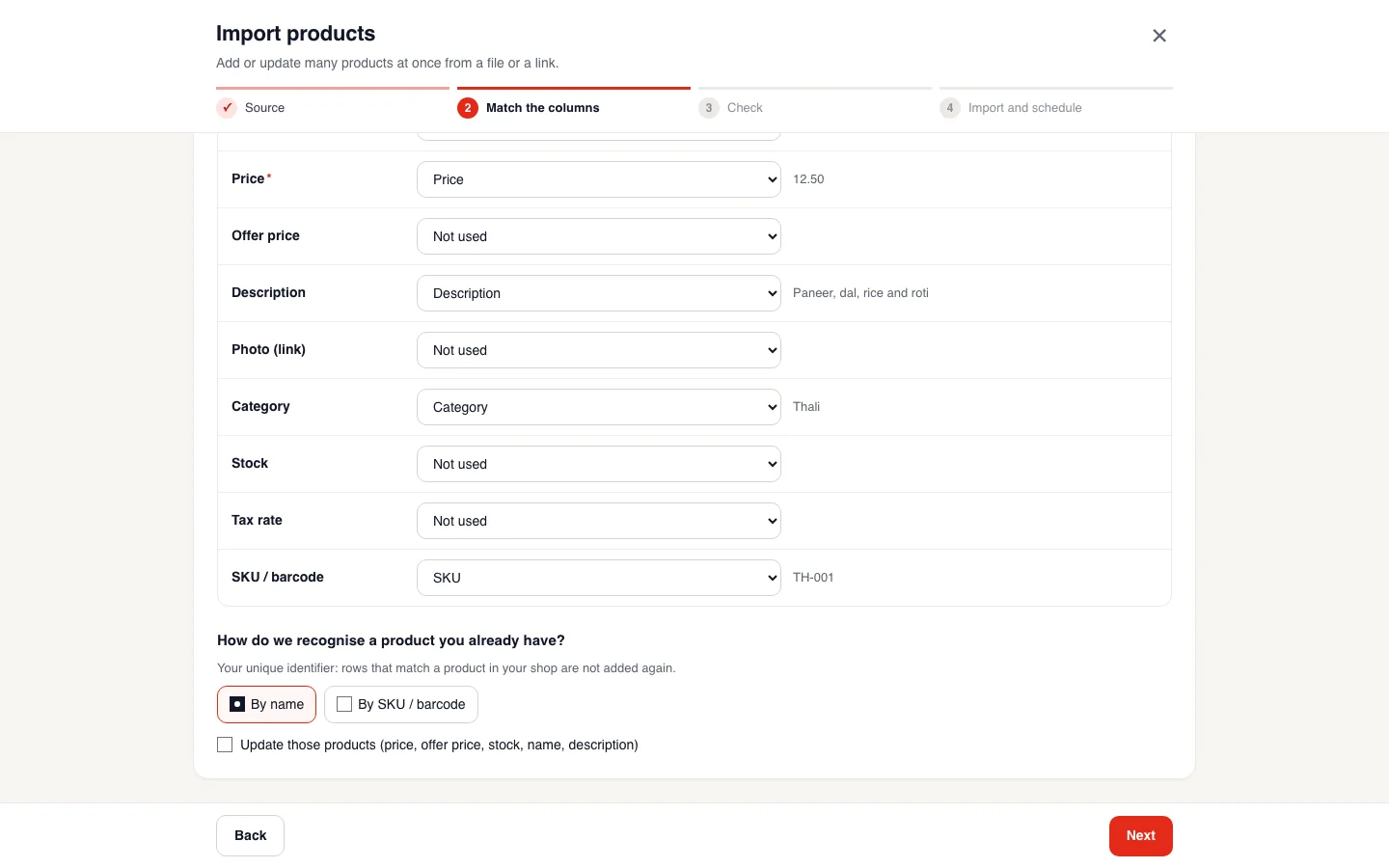
- Abbina le colonne. Scegli quale colonna contiene il nome, il prezzo, la descrizione e gli altri dati. Poi scegli come WEMASY riconosce un prodotto che hai già: per nome, o per SKU / codice a barre. Spunta "Aggiorna quei prodotti" se vuoi cambiare prezzo, prezzo in offerta, scorte, nome e descrizione dei prodotti che hai già, invece di aggiungerli due volte.
- Controllo. Una tabella mostra quali righe sono nuove e quali non riescono, con il motivo, per esempio un prezzo che non è un importo. Correggi le righe che non riescono nel tuo file e riprova.
- Importa e pianifica. Avvia l'importazione e guarda il risultato nel tuo negozio online. Se usi un link, puoi anche pianificare l'importazione perché riparta.
Aggiornare invece di aggiungere due volte
Se importi di nuovo gli stessi prodotti, per esempio con prezzi nuovi, spunta "Aggiorna quei prodotti" nel passaggio 2 e scegli come riconoscerli: per nome, o per SKU / codice a barre. L'importatore cambia allora il prodotto che hai già e non ne crea un secondo. Così il tuo negozio online resta senza doppioni.
Se qualcosa è andato storto
Annulla l'importazione, correggi il file e importa di nuovo. Poiché l'importatore controlla prima le righe, la maggior parte dei problemi si vede prima che venga aggiunto qualcosa.
La chat AI e l'importatore
Puoi anche chiedere alla chat AI di aggiungere prodotti. La chat aggiunge prodotti, ma non aggiorna quelli che hai già. Per aggiornare molti prodotti usa l'importatore. Vedi Cosa può fare la chat AI.
Domande frequenti
Posso importare prodotti da un link invece che da un file?
Sì. L'importatore può leggere i tuoi prodotti da un link e può ripartire da quel link secondo una pianificazione, per esempio per un feed o un listino prezzi.
Le mie colonne devono essere in un ordine speciale?
No. Le colonne le abbini tu.
Crea doppioni dei prodotti che ho già?
No, se spunti "Aggiorna quei prodotti". I prodotti vengono riconosciuti per nome o per SKU / codice a barre.
Posso annullare un'importazione?
Sì. L'importatore ha un pulsante per annullare l'importazione.
La chat AI può aggiornare i miei prodotti in blocco?
La chat AI aggiunge prodotti. Per aggiornare molti prodotti esistenti in una volta usa l'importatore.