

I moduli lunghi sono più facili da compilare se li dividi. I campi Layout del creatore di moduli WEMASY ti permettono di mettere i campi affiancati in colonne, di raggrupparli, di distribuirli su schede oppure di trasformare il modulo in passaggi con una barra di avanzamento. I campi di layout contengono altri campi e si possono inserire uno dentro l'altro.
I campi di layout
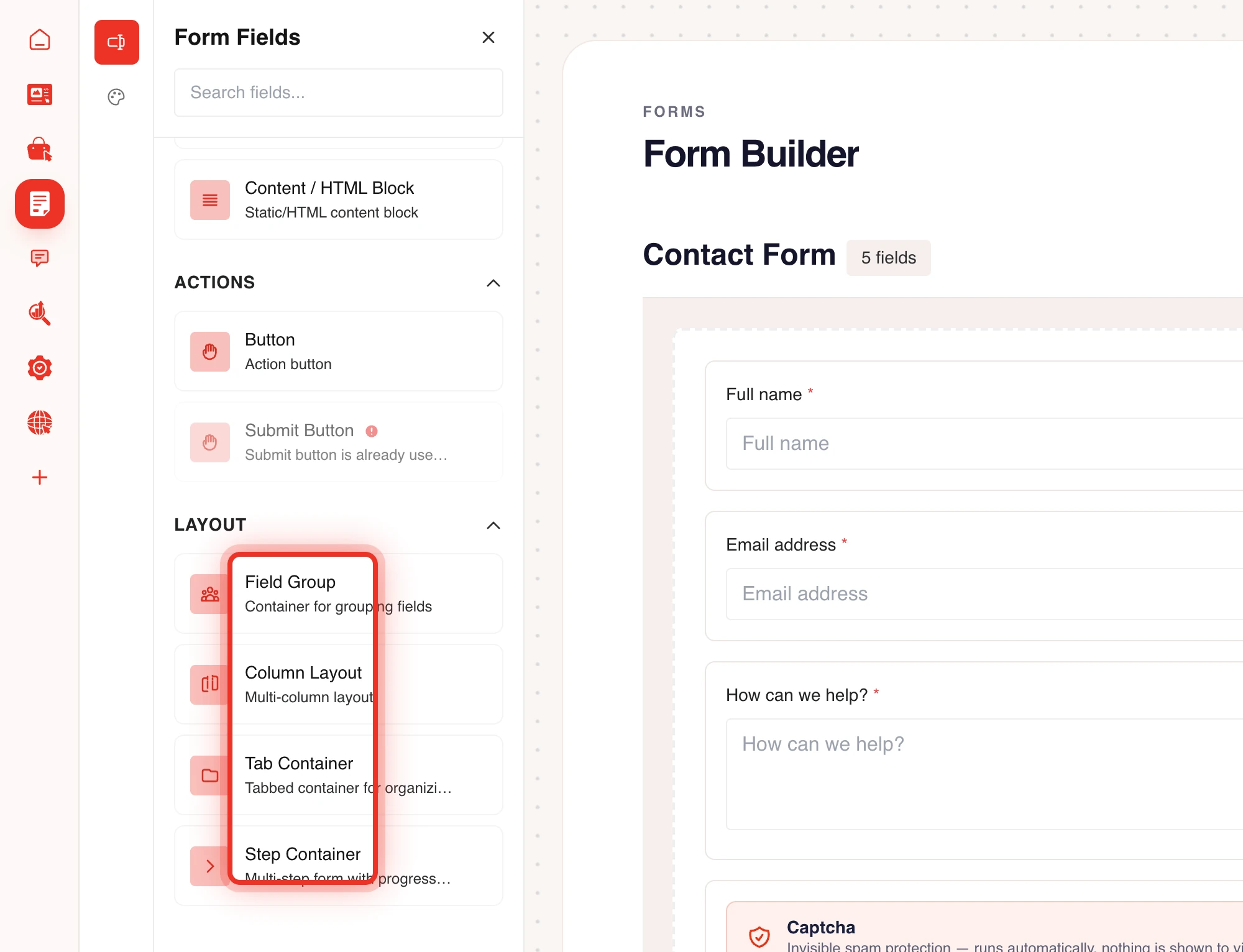
- Gruppo di campi: un contenitore per campi che stanno insieme, come un indirizzo.
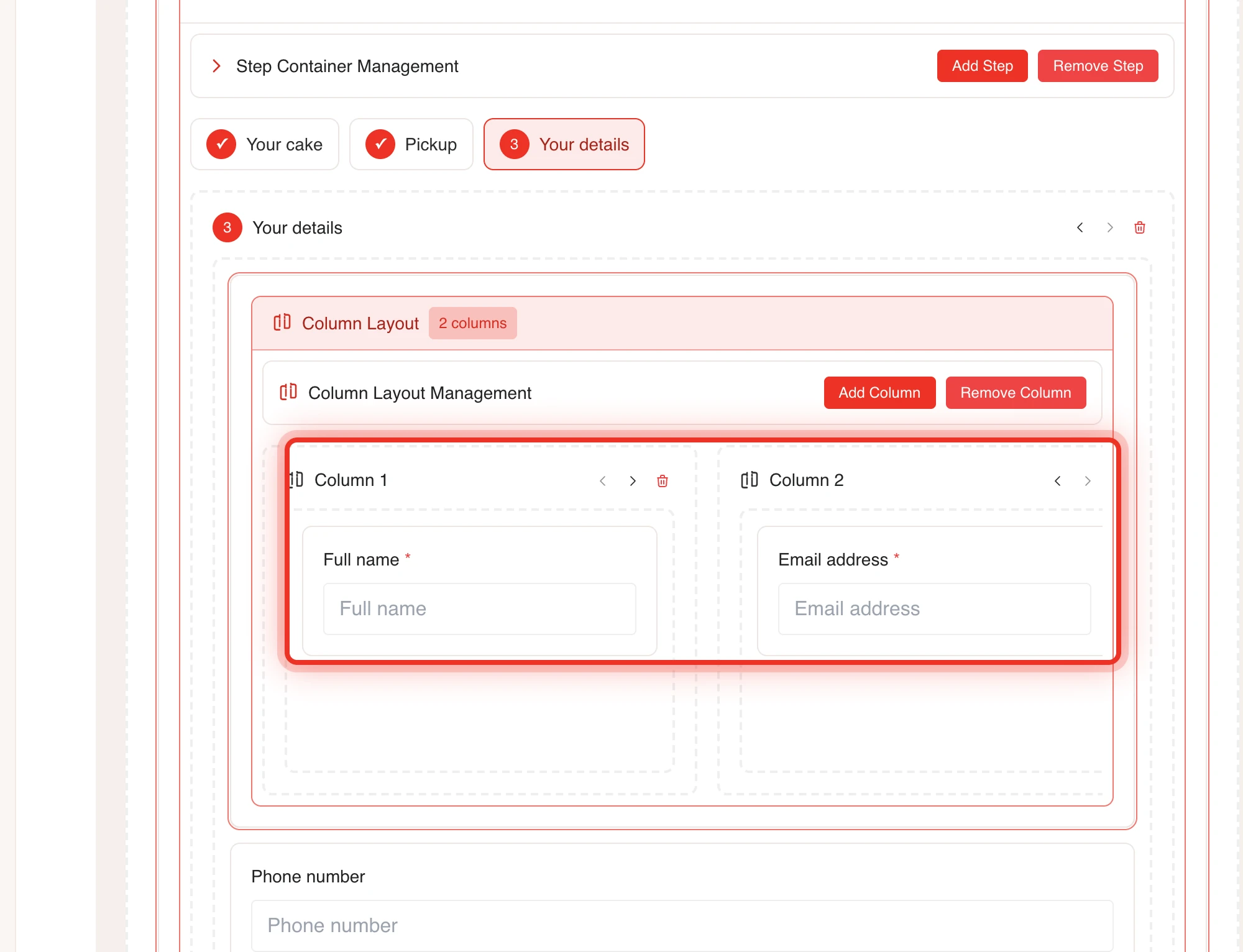
- Layout a colonne: campi affiancati, per esempio nome e cognome.
- Contenitore a schede: campi distribuiti su schede tra cui il visitatore passa cliccando.
- Contenitore a passaggi: un modulo a più passaggi con avanzamento e pulsanti avanti e indietro.
Metti i campi in colonne
- Apri il modulo nel Creatore di moduli.
- Trascina Layout a colonne dalla categoria Layout sull'area di lavoro.
- Clicca sul layout a colonne e scegli il Numero di colonne, oppure usa Aggiungi colonna e Rimuovi colonna.
- Trascina un campo in ogni colonna.
Spunta Attiva flex wrap per far scendere le colonne una sotto l'altra sugli schermi piccoli.
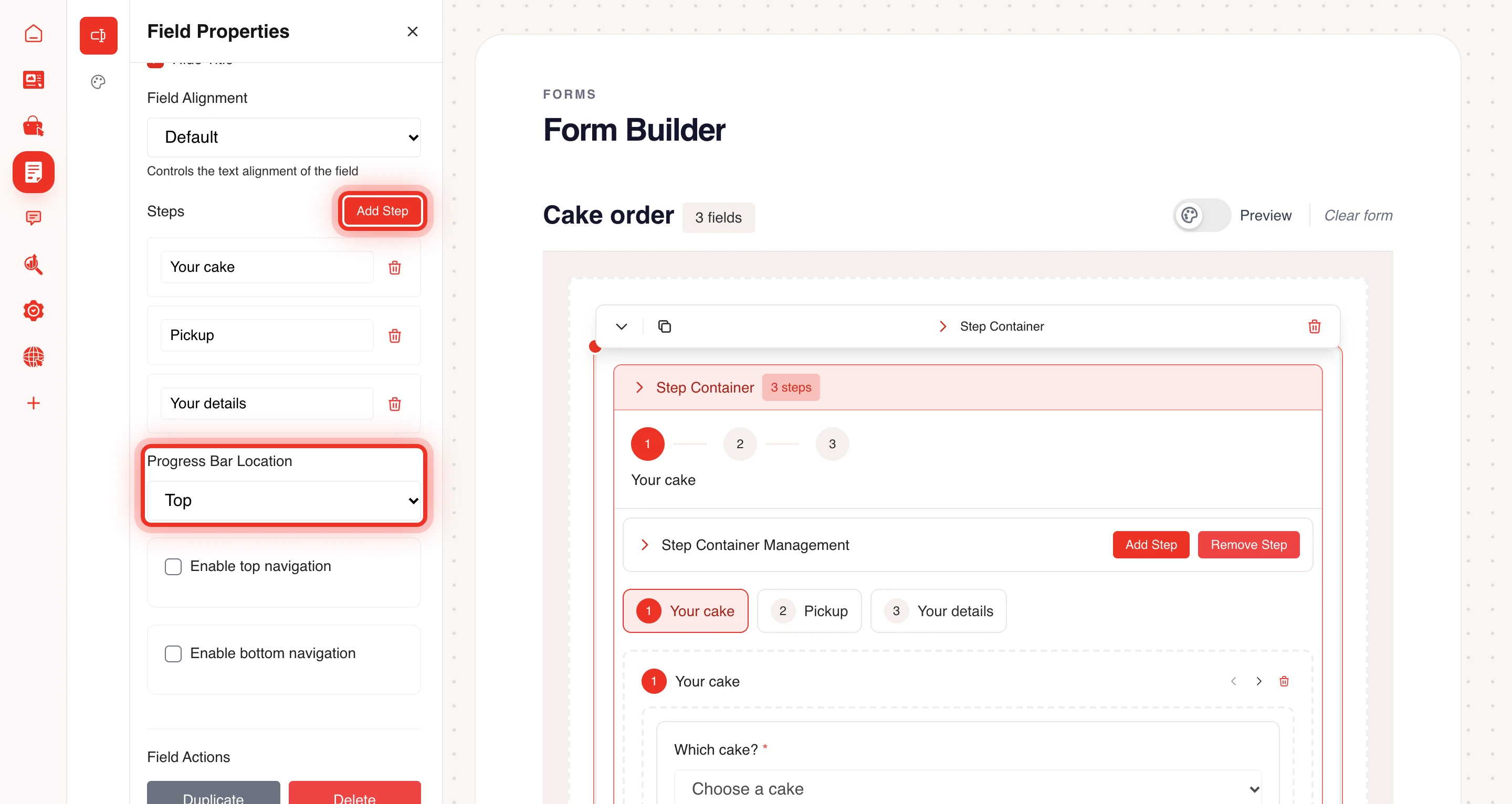
Crea un modulo a più passaggi
- Trascina Contenitore a passaggi sull'area di lavoro.
- Clicca sul contenitore a passaggi per aprirne le proprietà.
- Clicca su Aggiungi passaggio per ogni passaggio che ti serve e dai a ciascuno un Titolo del passaggio.
- Trascina i campi di ogni passaggio dentro quel passaggio.
- Scegli la Posizione della barra di avanzamento: In alto oppure Nascosta.
- Imposta la navigazione con Attiva navigazione in alto e Attiva navigazione in basso, e i testi del Pulsante Indietro e del Pulsante Avanti.
- Metti il Pulsante di invio nell'ultimo passaggio.
Usa le schede
- Trascina Contenitore a schede sull'area di lavoro.
- Clicca su Aggiungi scheda per ogni scheda e inserisci un Titolo della scheda.
- Trascina i campi in ogni scheda.
Un campo Pulsante può spostare il visitatore a un passaggio o a una scheda. Nella scheda Avanzate del pulsante, scegli l'azione Vai al passaggio oppure Vai alla scheda.
Validazione nei passaggi
I campi obbligatori e le regole di validazione funzionano in ogni contenitore. Leggi Campi obbligatori e regole di validazione per impostarli. Usa Anteprima nel creatore per percorrere tutti i passaggi prima di pubblicare.
Consiglio: metti le domande facili nel primo passaggio. I visitatori che hanno iniziato un modulo hanno più probabilità di finirlo.